


如何调节AMD R7 350显卡以获得最佳性能?详细设置指南解析

时间:2025-02-14 16:50:22
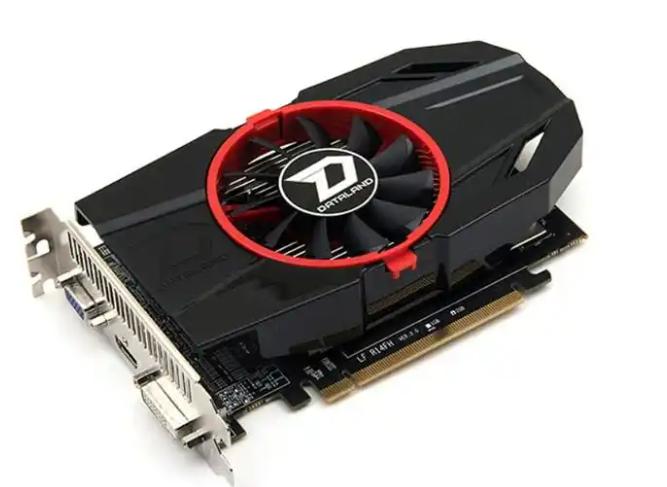
对AMD R7 350显卡的详细设置包括硬件配置要求、驱动程序更新、图形设置调整以及一些常用工具的使用方法。AMD R7 350显卡是一款中低档的显卡,适合游戏和日常应用。为了充分发挥其性能,用户可以通过一些调整和设置来优化其表现。
1. 硬件配置要求
在优化显卡前,用户需要确保其系统硬件配置可以满足显卡的运行要求。以下是AMD R7 350的基本硬件要求。| 硬件组件 | 最低要求 | 推荐要求 |
| CPU | AMD A8或Intel i3 | AMD Ryzen 5 或 Intel i5 |
| RAM | 4GB | 8GB或更高 |
| 主板 | 支持PCIe 3.0 | 支持PCIe 3.0(推荐) |
| 电源 | 400W | 500W或更高 |
| 操作系统 | Windows 7及以上 | Windows 10 |
2. 驱动程序更新
确保显卡驱动程序是最新的,这对提高性能至关重要。最新的驱动程序通常包含优化和修复,能够解决旧版本中的问题。步骤:
· 访问AMD官方网站。· 找到“驱动程序和支持”页面。
· 输入你的显卡型号(R7 350)。
· 下载并安装最新的驱动程序。 建议定期检查并更新显卡驱动,以确保获得最佳性能和兼容性。
3. 图形设置调整
为了优化R7 350显卡的性能,可以通过图形设置调校来获得更高的帧率和更流畅的游戏体验。以下是几项需要调整的主要设置:3.1 显示设置
在Windows的“显示设置”中调整分辨率及缩放比例。· 尽量使用1080p(1920x1080)的分辨率,适合大多数游戏和应用程序。
· 关闭“缩放”,保持1:1显示比例,有助于减少图像失真。
3.2 游戏内设置
大多数游戏都有图形设置选项。以下是一些关键设置,你可以根据自己的需求进行调整:| 设置项 | 推荐设置 |
| 画质 | 中或低 |
| 视距 | 中或低 |
| 阴影效果 | 关闭或低 |
| 反锯齿 | 关闭或使用FXAA |
| 纹理质量 | 中 |
| V-Sync | 关闭 |
| 帧率限制 | 自定义,适应系统性能 |
3.3 AMD Radeon设置
通过AMD Radeon软件进行显卡设置调整:· 右键点击桌面,选择“AMD Radeon设置”。
· 在“游戏”选项中选择游戏标题。
· 在此处开启“游戏性能”,调整“质量”或“性能”滑块。
3.4 电源管理设置
调整电源选项以获得更好的性能:进入控制面板,选择“电源选项”。选择“高性能”电源方案。此设置可以使显卡在游戏时获得更多可用电流,从而提高性能。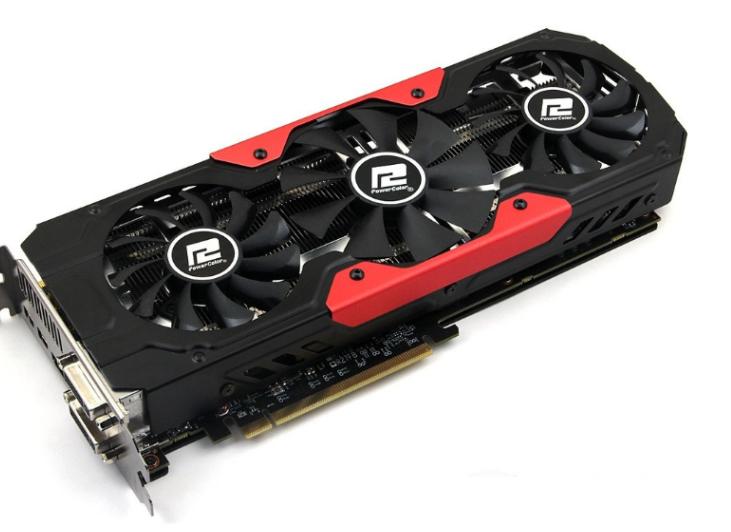
4. 使用性能监控工具
为了更好地监控显卡的性能,建议使用一些第三方工具,这些工具可以提供关于温度、GPU使用率和帧率等信息的详细信息。以下是几个常用的工具:| 工具名称 | 功能描述 |
| MSI Afterburner | 显卡超频和实时性能监控 |
| HWMonitor | 监控各种硬件温度、功耗和使用率 |
| Fraps | 游戏帧率监控 |
| GPU-Z | 显卡信息查看和性能监测 |
5. 优化散热与物理环境
显卡在高负载下会产生大量热量,过高的温度会导致性能下降,因此需要确保散热良好。以下是几项建议: 定期清洁电脑内部,去除灰尘。 确保有足够的空气流通,避免将主机放在封闭空间内。使用高效的散热器或风扇来降低显卡温度。6. 维护和常规检查
在使用显卡的过程中,需要定期进行维护和检查,以下是一些建议: 监测显卡的温度和性能,确保在安全范围内。 定期更新驱动程序和游戏补丁。 注意听觉和视觉反馈,如风扇噪音是否异常,图像是否失真等。通过以上步骤,AMD R7 350显卡的性能可以被有效调节和优化。确保硬件配置符合要求,及时更新驱动程序,调整图形设置,以及维护良好的散热环境,都是提升显卡性能的重要因素。希望本指南能帮助你获得最佳的游戏和应用体验。通过调整你的AMD R7 350显卡,你将能够更流畅地管理各类游戏和应用,提升整体性能体验。
| 知识点总结 | 关键内容 |
| 硬件配置要求 | CPU、RAM、电源及操作系统要求 |
| 驱动程序更新 | 务必保持最新驱动程序 |
| 图形设置调整 | 显示设置、游戏内设置、AMD Radeon设置、 电源管理 |
| 性能监控工具 | MSI Afterburner、HWMonitor、Fraps、GPU-Z |
| 散热与物理环境优化 | 确保良好的散热和通风 |
| 常规检查与维护 | 温度监测、驱动程序更新、听觉与视觉检查 |
