


如何将PC2017安装在其他盘?详细步骤与注意事项解析

时间:2025-02-17 17:23:31
将PC2017安装在其他盘的步骤是下载并准备安装文件、开始安装、接受许可协议、选择安装类型等。PC2017通常是指 Autodesk 的计算机辅助设计软件 AutoCAD 2017 的一种俗称。将此软件安装在非系统盘(通常为 C 盘)能有效节省C盘空间,提升系统性能,同时增加了数据安全性。

一、准备工作
在开始安装之前,你需要进行以下准备:1. 确认系统要求:确保你的电脑满足AutoCAD 2017的最低系统要求。常见的系统要求包括:
操作系统:Windows 10(64位)、Windows 8.1(64位)、Windows 7 SP1(64位)
内存:4GB(推荐8GB) - 硬盘空间:6GB的可用空间
2. 下载或准备安装介质:你需要从Autodesk官网上下载对应版本的安装包,或者准备好购买的光盘。
3. 选择安装路径:确定要安装的盘符和文件夹位置,建议选择非系统盘,如D盘或E盘。
二、步骤详解
步骤1:下载并准备安装文件
下载 AutoCAD 2017 安装文件(可以是.exe文件)。如果是光盘,确保光盘能够被电脑识别,放入光驱中。
步骤2:开始安装
双击安装包(或者光盘里的setup.exe)。在弹出的安装界面,点击“安装”按键。
步骤3:接受许可协议
在安装过程中,你会被要求阅读并接受许可协议。请仔细阅读并点击“接受”来继续安装。步骤4:选择安装类型
在选择安装类型时,推荐选择“自定义安装”选项,这样可以选择安装目标路径。步骤5:选择安装路径
当系统提示你选择安装路径时,点击“浏览”或“更改”按钮。选择你想要安装 AutoCAD 2017 的文件夹(例如 D:\AutoCAD2017)。
确认选择,并继续。
步骤6:选择组件
你会被要求选择要安装的组件,可以根据需要选择常用组件。通常来说,保持默认选择即可。步骤7:开始安装
确认所有设置后,点击“安装”开始安装程序。安装过程可能需要几分钟到半小时不等,具体时间取决于你的电脑性能。步骤8:完成安装
安装完成后,系统会提示你是否立即启动AutoCAD。你可以选择启动软件,确认其是否能正常运行。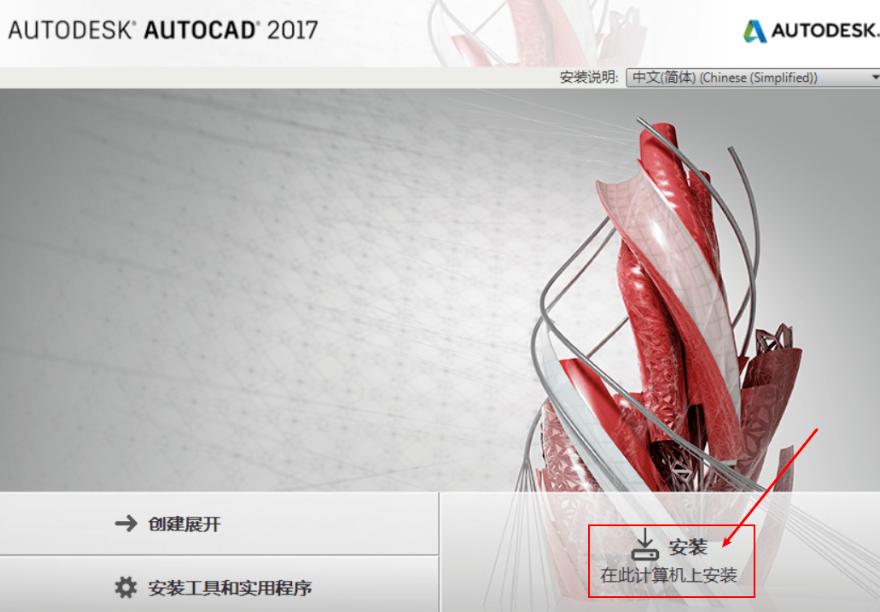
三、特别注意事项
在安装过程中和安装后,你需要注意以下事项:| 注意事项 | 说明 |
| 需要管理员权限 | 在开始安装之前,请确保以管理员身份运行安装程序。 |
| 防火墙与杀毒软件 | 有些杀毒软件可能会误报安装程序,建议在安装前暂时关闭杀毒软件和防火墙。 |
| 选择合适的文件系统 | 确保目标安装盘的文件系统为NTFS,因为FAT32不支持大于4GB的文件。 |
| 定期备份数据 | 安装后,定期备份你的项目文件,以防止数据丢失。 |
| 检查更新 | 安装完成后,建议检查是否有AutoCAD的最新补丁和更新可供下载。 |
四、常见问题与解决方案
以下是一些用户在安装AutoCAD 2017时常见的问题及其解决方案:| 问题 | 解决方案 |
| 安装过程中出现错误代码 | 检查是否满足系统要求,或尝试以管理员身份重新运行安装程序。 |
| 无法启动AutoCAD | 检查安装目录,确认是否能正确配置环境变量,如PATH变量等。 |
| 软件卡顿或崩溃 | 更新显卡驱动,或调整软件内的图形设置。 |
| 文件保存问题 | 确保目标文件夹权限设置正确,或者尝试更改文件保存路径为其他位置。 |
