


如何将网址拷贝到U盘里?简单步骤让你轻松操作!

时间:2025-02-17 17:25:32
将网址拷贝到U盘的步骤是插入U盘、打开网址、复制网址、打开U盘等。在当今信息化的时代,互联网已经成为我们获取信息的主要来源。我们常常需要保存某些网页链接,用于未来的参考或分享。在众多的存储方式中,U盘由于其便携性和多功能性成为了常用的存储设备之一。
一、准备工作
在开始之前,确保你拥有以下设备和工具:· 一台能够连接互联网的电脑。
· 一个空闲的U盘。
· 合适的操作系统(Windows、Mac OS或Linux)。
二、将网址拷贝到U盘的步骤
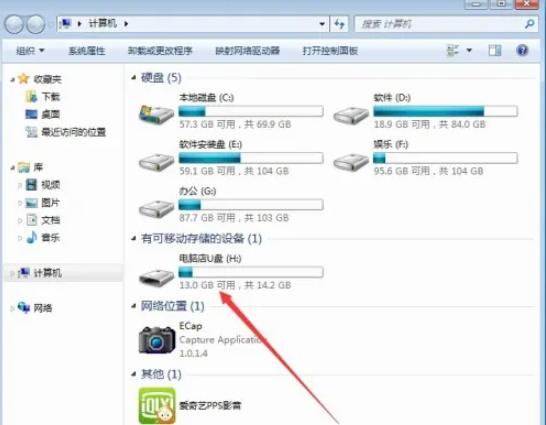
1. 插入U盘:将U盘插入电脑USB接口,确保系统可以识别到U盘。在Windows系统中,打开“此电脑”可以查看到U盘的盘符。在Mac OS中,你会在桌面上看到U盘的图标。2. 打开网址:启动你常用的浏览器(如Chrome、Firefox、Edge等),并在地址栏中输入你想要保存的网址,然后按下“Enter”键打开网页。
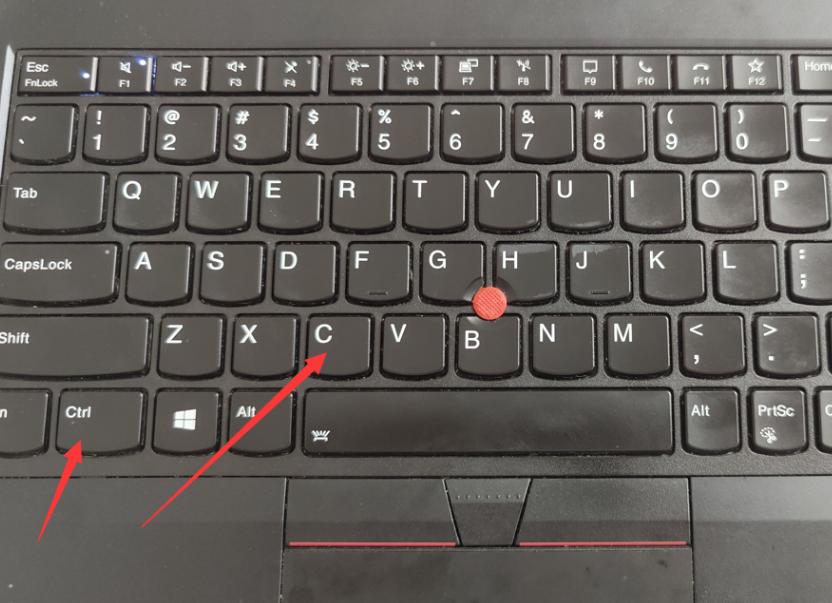
3. 复制网址:在浏览器的地址栏中,点击网址以高亮显示,右击并选择“复制”,或者使用快捷键(Ctrl+C在Windows上,Command+C在Mac上)复制选中的网址。
4. 打开U盘:返回到“此电脑”或“Finder”,双击打开你的U盘,以便在其中粘贴网址。
5. 创建文本文件:在U盘空白处,右击并选择“新建”->“文本文档”。命名文件(例如“收藏的网址.txt”),并双击打开它。
6. 粘贴网址:在文本编辑器中,右击并选择“粘贴”,或者使用快捷键(Ctrl+V在Windows上,Command+V在Mac上)将网址粘贴到文件中。
7. 保存并退出:点击文件菜单,选择“保存”,或直接使用快捷键(Ctrl+S在Windows上,Command+S在Mac上)。然后关闭文本编辑器。
8. 安全移除U盘:在Windows中,点击任务栏的“安全删除硬件”图标,然后选择你的U盘;在Mac上,右击U盘图标选择“推出”。确保U盘的指示灯熄灭后再拔出U盘。
三、总结知识点
通过以上步骤,你可以很轻松地将任何网址拷贝到U盘中,以下是关键点的表格总结:| 步骤 | 操作说明 |
| 1. 插入U盘 | 将U盘插入电脑USB口 |
| 2. 打开网址 | 在浏览器中输入要保存的网址 |
| 3. 复制网址 | 高亮网址并右击选择“复制”或使用快捷键 |
| 4. 打开U盘 | 在“此电脑”或“Finder”中打开U盘 |
| 5. 创建文本文件 | 新建一个文本文档并命名 |
| 6. 粘贴网址 | 在文本文件中粘贴复制的网址 |
| 7. 保存并退出 | 保存文本文件,关闭编辑器 |
| 8. 移除U盘 | 使用“安全删除”功能移除U盘 |
四、其他有用小贴士
1. 使用快捷键:熟悉操作系统的快捷键可以大大提高效率,特别是在频繁需要复制粘贴网址时。2. 多网址存储:如果需要存储多个网址,可以在同一个文本文档中分行粘贴,方便后期查找。
3. 使用书签:若无需在U盘中存储网址,可以直接将网址添加到浏览器书签中,更为方便。
4. U盘格式:确保你的U盘格式为FAT32或exFAT,这样可以在不同操作系统间互通使用。
5. 备份:重要链接的备份可以考虑使用云存储(如Google Drive、Dropbox等)或发送邮件保存,以防丢失。
将网址拷贝到U盘的操作简单易懂,只需几步就能轻松完成,无论是存储学习资料还是收集有趣的网页都非常实用。希望通过本文的介绍,能够帮助你掌握这一技能,并提高你的工作与学习效率。
