


如何一步步装一台电脑配置?新手必看详细教程!

时间:2025-02-17 17:46:49
组装电脑的步骤是依次安装CPU、内存条、显卡等硬件。装配一台电脑看似复杂,但对于新手来说,遵循一套清晰的步骤和指南,就能顺利完成。本文将详细介绍各个步骤和相关知识点,帮助新手轻松上手。

一、准备工作
在开始装配之前,确认你拥有所有必需的工具和组件,这将大大增强你的成功率。1.1 所需工具
| 工具名 | 描述 |
| 螺丝刀 | 一把十字螺丝刀,用于安装和拆卸组件。 |
| 防静电手环 | 帮助防止静电对电脑组件的损伤。 |
| 钳子 | 用于拧紧或松开某些连接部分。 |
| 剪刀 | 剪断电缆绝缘层或打破封装。 |
| 装配手册 | 各个组件的使用说明书。 |
1.2 所需部件
| 部件 | 说明 |
| 主板 | 电脑的核心部件,所有其他组件连接到此。 |
| CPU | 计算机的核心处理器,决定计算速度。 |
| 内存 | 随机存取内存,影响运行程序的速度与响应。 |
| 显卡 | 负责图像显示与处理,游戏或图形设计中重要。 |
| 电源 | 为全部组件提供电力的源头。 |
| 存储设备 | HDD/SSD用于数据存储,影响读写速度与容量。 |
| 机箱 | 保护内部组件的外壳,需兼容各部件的尺寸。 |
| 操作系统 | 安装在存储设备上的系统,常见有Windows和Linux等。 |
二、组件选择与购买
在选购组件时需注意兼容性问题。确保所有购买的硬件能在一起正常运行。以下是一些常见的兼容性问题:| 兼容性问题 | 说明 |
| 主板与CPU的插槽类型 | 确保CPU与主板的插槽类型兼容,如Intel的LGA1151与AMD的AM4插槽。 |
| 内存类型 | 确认主板支持的内存类型(如DDR4),并购买相同类型。 |
| 电源接口 | 电源需要有足够的接口供电给各个组件。 |
| 显卡与机箱 | 显卡的尺寸和机箱内部空间需要匹配。 |
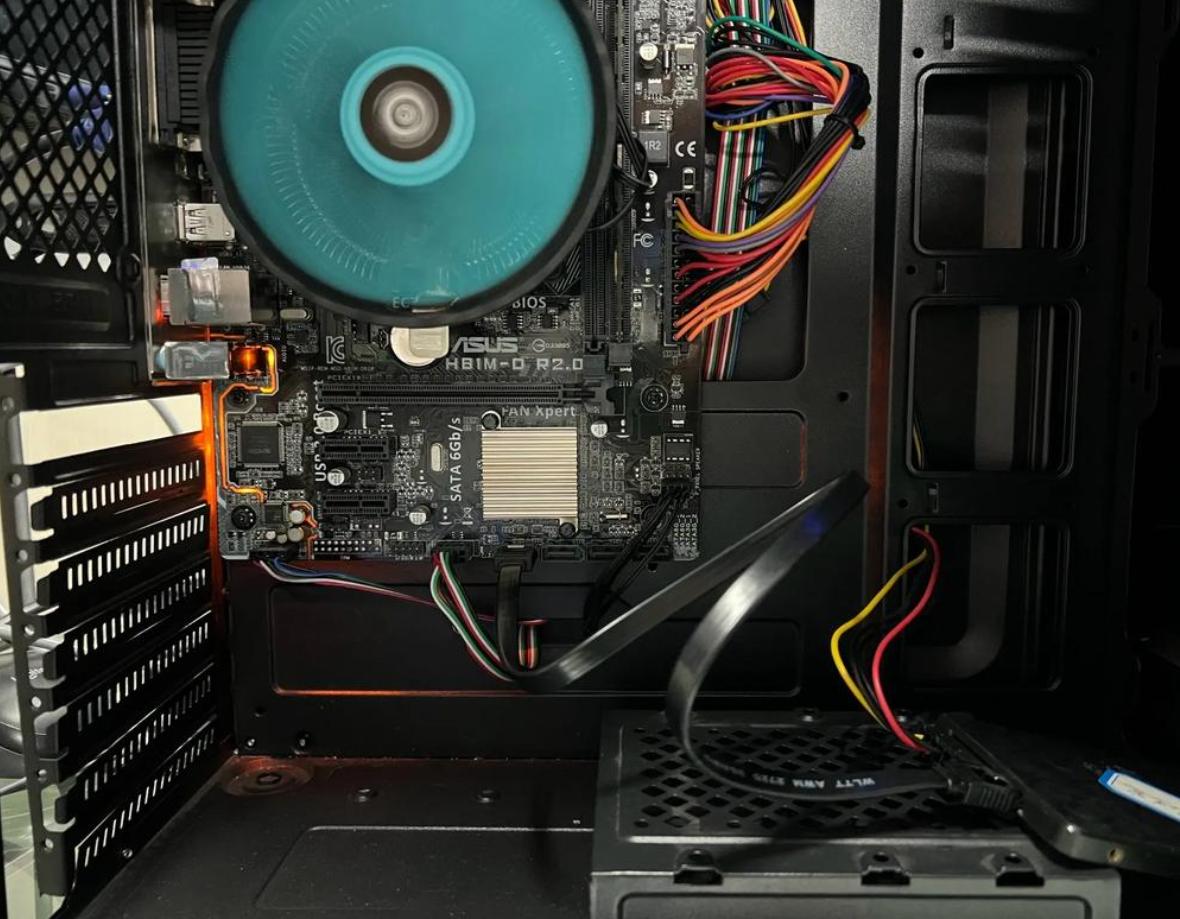
三、组装电脑
3.1 安装CPU
· 打开主板上的CPU插槽(通常有一个杠杆)。· 小心地将CPU插入插槽(注意对齐金色三角形),再合上杠杆固定位置。
3.2 安装内存条
· 找到主板上的内存插槽,推开插槽两侧的卡扣。· 将内存条对准插槽,轻轻按下直到卡扣合上。
3.3 安装显卡
· 找到机箱后面的PCI-E插槽,并移除对应的挡板。· 将显卡正确对齐,插入插槽后,用螺丝固定。
3.4 安装存储设备
· 将硬盘或SSD装入硬盘托架,并用螺丝固定上。· 如果有M.2接口的SSD,直接插入对应的插槽,按下固定。
3.5 安装电源
· 将电源放入机箱内,确保风扇朝上或朝外(根据机箱设计)。· 连接主板电源插头(24针和4/8针接口)、GPU和其他组件供电。
3.6 连接其他部件
| 连接步骤 | 操作说明 |
| 风扇 | 连接CPU风扇到主板专用插槽上,确保正常运转。 |
| USB与音频连接 | 根据主板手册,连接前面板音频和USB接口。 |
| 后面板连接 | 连接机箱后面板的电源按钮、重启按钮及LED指示灯。 |
四、开机与系统安装
4.1 第一次开机
在开启电源之前,检查所有的连接是否妥当。准备好USB闪存驱动器或光盘,里面装有操作系统。
4.2 进入BIOS
开机后按下F2、DEL或其他键(具体取决于主板)进入BIOS设置。在BIOS中设置USB或光驱为第一启动设备。
4.3 安装操作系统
插入USB或光盘,重启电脑。按照操作系统的提示进行安装,选择存储位置、键入用户名和密码等设置。
4.4 安装驱动程序
完成操作系统安装后,安装所有组件的驱动程序。访问硬件制造商网站,下载并更新最新驱动。
五、后续维护与使用
装好电脑后,需要定期维护以确保系统的稳定性和快速性。| 维护项目 | 描述 |
| 定期清理 | 定期使用压缩空气清理灰尘,保持散热器和风扇的清洁。 |
| 更新驱动 | 随时关注硬件驱动的更新,安装最新版本以确保兼容性。 |
| 操作系统更新 | 定期检查操作系统的更新,确保安全性和功能性。 |
| 监控温度 | 使用监控软件检查CPU与GPU温度,防止过热。 |
