


如何设置GTX750Ti显卡的PhysX:优化游戏体验的完整指南

时间:2025-02-18 13:42:05
配置PhysX的步骤是安装最新的驱动程序、访问NVIDIA控制面板、设置PhysX等。在现代游戏中,物理效果已经成为增强沉浸感和视觉真实感的重要因素。NVidia的PhysX技术便是其中一项重要的物理引擎技术,允许游戏开发者为其产品添加随机的、可模拟的物理效果。对于使用GTX750Ti显卡的玩家而言,合理设置和优化PhysX可以显著提升游戏体验。
1. 什么是PhysX
PhysX是由NVIDIA开发的一款物理引擎,专为游戏和应用提供逼真的物理效果。它可以模拟复杂的物理现象,如物体碰撞、流体运动、气体动力学和布料动态等。这项技术使得游戏中的环境互动更为真实,提升了玩家的沉浸感。2. GTX750Ti显卡概述
GTX750Ti是NVIDIA发布的一款中端图形卡,基于Maxwell架构。它以高性价比著称,适合1080p分辨率下的游戏。虽然后续有更多先进显卡推出,但GTX750Ti依然在许多游戏中表现出色。利用PhysX技术,GTX750Ti可以实现更多的视觉特效。3. 配置PhysX的步骤
要设置GTX750Ti显卡的PhysX,首先需要通过NVIDIA控制面板进行配置。以下是具体步骤:3.1 安装最新的驱动程序
确保显卡驱动程序是最新版本,前往NVIDIA官网下载安装程序。最新驱动程序通常会提供对新浪新游戏的优化和对PhysX的支持。3.2 访问NVIDIA控制面板
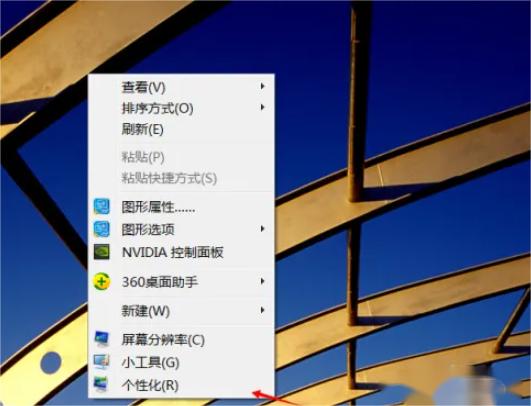
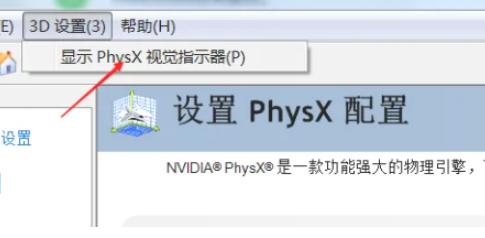
· 右键点击桌面,选择“NVIDIA控制面板”。· 在控制面板中,找到“设置PhysX配置”。
3.3 设置PhysX
· 在“PhysX设置”部分,选择“将物理计算处理器设置为:”下拉框选项。· 选择“GTX750Ti (中等)”,或根据你的系统配置和需求选择“自动选择”或“使用CPU”。
· 点击“应用”保存设置。
3.4 游戏内设置
很多游戏都有自己独特的PhysX设置选项,打开游戏后进行以下操作:· 进入“设置”或“选项”菜单。
· 查找“图像”或“物理”设置。
· 开启PhysX,确保选择高或极高的效果级别。
· 如果可能,开启其他特效,如动态光影和画面质量设置,确保游戏可以最大化使用显卡性能。
4. 优化游戏性能
4.1 更新游戏
确保游戏已经更新到最新版本,以获得最新的性能优化和物理效果的支持。4.2 调整游戏设置
根据GTX750Ti的性能,适当调整游戏画质设置可以帮助提升帧率。以下是可选的设置:| 显示设置 | 建议 |
| 分辨率 | 1920x1080 |
| 反锯齿 | 中等或关闭 |
| 材质质量 | 中等 |
| 影子质量 | 中等 |
| 物理效果 | 高 |
| 特效(如烟雾) | 中等 |
4.3 使用GeForce Experience
NVIDIA的GeForce Experience工具可以自动优化游戏设置,尤其对于新手玩家而言非常有用。只需打开GeForce Experience,z进入“游戏优化”标签页,选择游戏进行优化即可。5. 监测和调整性能
使用第三方工具(如MSI Afterburner或RivaTuner)监测显卡性能,可以进行实时监控和调整。通过监测帧率、温度和GPU使用率,用户可以更准确地判断是否需要进一步优化设置。5.1 监测工具对比表:
| 工具名称 | 功能 | 优势 |
| MSI Afterburner | 监控GPU性能,超频 | 界面友好,功能全面 |
| RivaTuner | 监测,图形控件 | 高度可定制可与其他工具配合使用 |
