


先马500W电源接口如何连接主板?完整安装指南揭秘!

时间:2025-02-19 13:22:45
先马500W电源接口连接主板的步骤是安装电源、连接主板电源线、连接CPU电源线、连接显卡供电线等。在现代计算机系统中,电源供应器(PSU)起着至关重要的角色。它将电网中的交流电转换成计算机所需的直流电,为各个组件提供稳定、及时的电力供应。
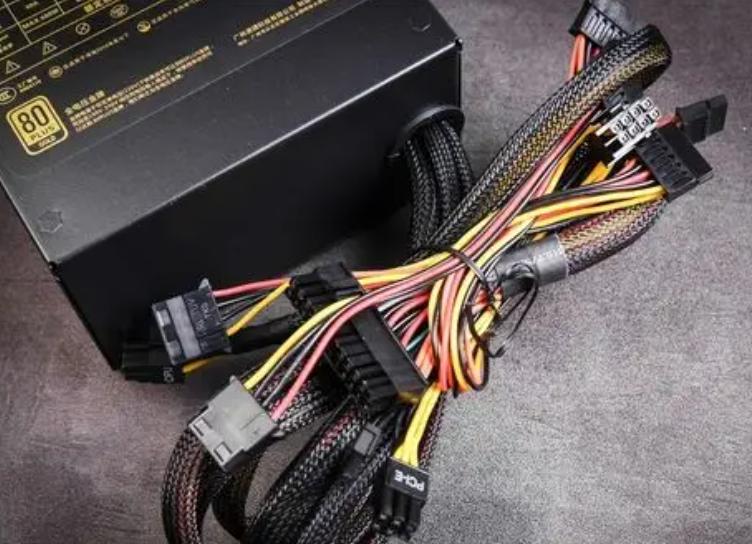
一、先马500W电源简介
先马500W电源是市场上广受欢迎的电源产品之一,因其可靠性、性价比高以及多种接口而受到用户青睐。下表总结了先马500W电源的一些主要特点:| 特点 | 描述 |
| 功率 | 500W |
| 类型 | ATX电源 |
| 效率等级 | 80 PLUS认证(具体型号可能有所不同) |
| 风扇类型 | 120mm静音风扇 |
| 输出接口 | 包含24针主板电源接口、4+4针CPU电源接口、6+2针显卡电源接口等 |
二、准备工作
在开始连接之前,请确保您具备以下基本工具和材料:· 螺丝刀(通常为十字螺丝刀)
· 防静电手套(可选,但推荐)
· 主板用户手册
· 先马500W电源
· 计算机机箱
三、电源连接所需接口解析
在连接过程中,需要了解电源各个接口的具体功能:| 接口类型 | 描述 | 连接组件 |
| 24-pin ATX | 为主板提供主电源 | 主板(24针接口) |
| 4+4-pin CPU | 为CPU提供电源 | CPU供电接口(通常是4针或8针) |
| 6+2-pin PCIe | 为显卡提供电源 | 显卡供电接口 |
| SATA电源 | 为SATA设备(如SSD/HDD) | SATA硬盘、光驱等 |
| Molex电源 | 为旧式设备提供电源 | 老款硬盘、风扇等 |
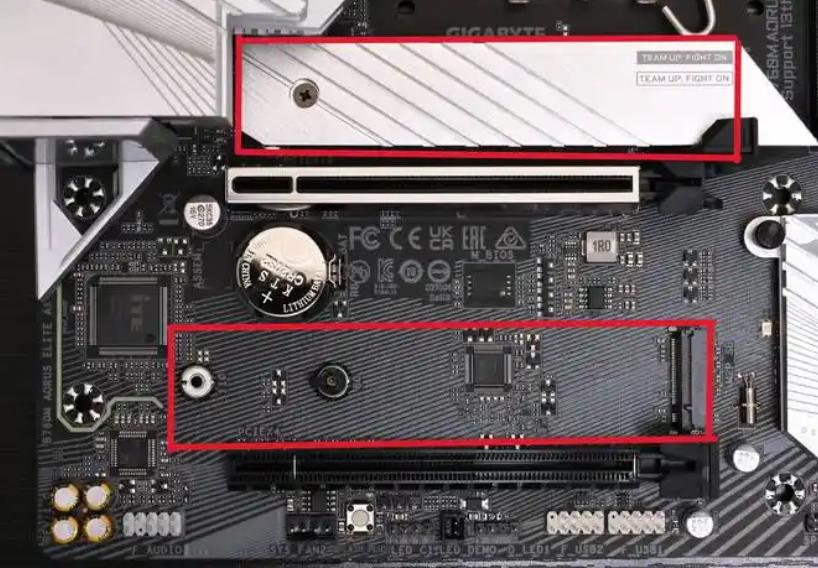
四、连接步骤
1. 安装电源
确保机箱内的电源位于适当位置。通常位于机箱的底部或顶部。将电源放入机箱,并用螺丝固定。2. 连接主板电源线
找到电源上的24-pin ATX接口线。将此线插入主板的24-pin接口。确保连接牢固,以避免供电不稳定。
3. 连接CPU电源线
找到4+4针CPU电源线。这个线通常是两个4针组合在一起,需根据主板设计选择使用。将其插入主板上CPU供电的接口,确保插入到位,以提供稳定的电力。
4. 连接显卡供电线
如果您使用的是独立显卡,请确保连接显卡电源线(6+2-pin)。找到显卡的6+2-pin接口,并连接电源相应的接头。
5. 连接其他电源线
根据您所使用的其它硬件,连接SATA电源线至固态硬盘或传统硬盘。如果需要,连接Molex电源以支持老旧设备。
五、检查连接的确认
在完成以上连接步骤后,进行以下检查:1. 确认所有连接都已紧固,无松动。
2. 检查电源风扇是否有遮挡物。
3. 确保电源开关处于“开”状态。
六、开机测试
连接完成后,接通电源并开机。请监控系统是否正常启动,屏幕是否有信号显示。如果系统正常启动,证明连接无误。七、注意事项
在进行电源连接时,请注意以下事项:1. 安全第一:在连接电源前,确保拔掉电源插头,避免触电风险。
2. 防静电:在接触电脑内部组件时,建议佩戴防静电手套,避免静电对硬件的损伤。
3. 遵循用户手册:每个主板和电源都有其特定的设计,遵循用户手册中的指导始终是个好主意。
正确安装电源是确保计算机系统稳定运行的关键步骤。通过以上步骤,相信您可以轻松地将先马500W电源连接至主板。以下是有关步骤和注意事项的总结表格:
| 步骤 | 内容 |
| 安装电源 | 将电源放置在机箱适当位置并固定 |
| 连接主板电源线 | 将24-pin电源线连接至主板 |
| 连接CPU电源线 | 将4+4针电源线连接至CPU供电接口 |
| 连接显卡供电线 | 如果需要,连接6+2针电源线至显卡 |
| 连接其他电源线 | 连接SATA或Molex电源线 |
| 检查连接的确认 | 确认所有连接牢固并检查电源状态 |
| 开机测试 | 接通电源并开机,确认系统正常启动 |
