


一步一步学习:台式机怎么组装视频教程详解

时间:2025-02-19 14:10:41
台式机组装的步骤是安装CPU、内存、主板、电源等硬件,并进行测试。在现代社会,台式机已成为许多人日常工作和娱乐生活中的重要组成部分。无论是进行复杂的计算机编程、图形设计,还是简单的网络浏览、游戏娱乐,了解如何组装一台台式机都是一个极具价值的技能。
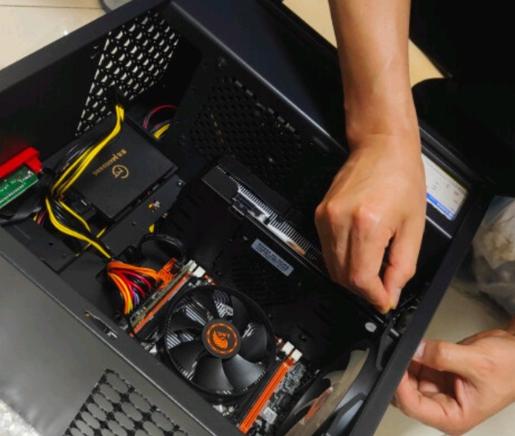
一、组装台式机前的准备
在动手组装之前,有一些基础知识和准备工作是必不可少的。1. 硬件清单
组装一台台式机需要多个组件,确保您具备以下硬件:| 硬件部件 | 描述 |
| CPU | 中央处理器,是计算机的核心部件 |
| 主板 | 连接所有硬件的基础平台 |
| 内存 | 存储数据和程序,提升运行速度 |
| 显卡 | 负责图形显示,游戏设计等 |
| 存储硬盘 | 主要分为SSD(固态硬盘)和HDD(机械硬盘) |
| 电源 | 提供各个组件所需的电力 |
| 机箱 | 保护和容纳内部组件 |
| 散热器 | 降低CPU或显卡的温度,维持良好运行 |
2. 工具准备
在开始组装之前,准备好以下工具会使您的组装过程更加顺利:| 工具 | 描述 |
| 螺丝刀 | 一般使用十字螺丝刀 |
| 防静电手环 | 避免因静电损坏计算机部件 |
| 线缆管理工具 | 整理内部电缆,确保设备整洁 |
| 工作平台 | 平坦的工作台,有利于组装和操作 |
3. 视频学习资源
为了更加直观地学习组装过程,您可以参考一些优秀的视频教程。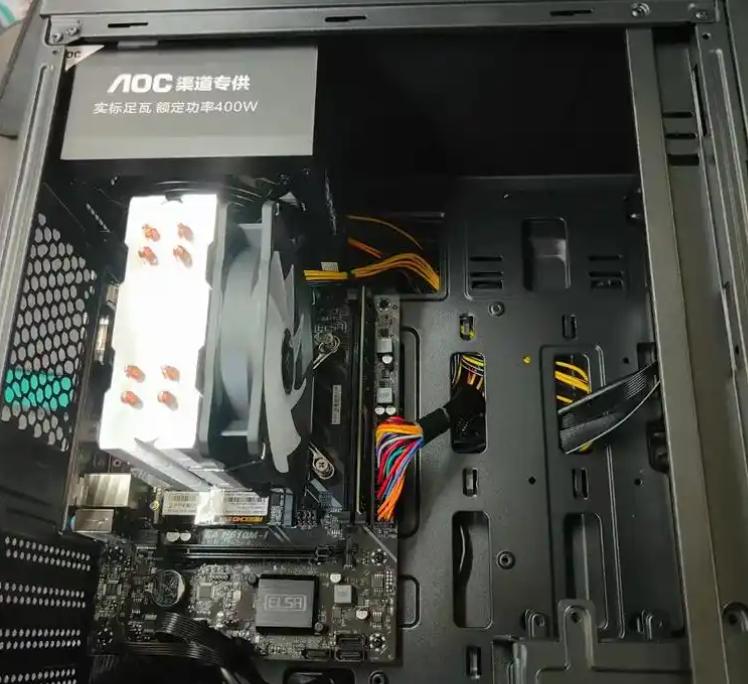
二、组装步骤详解
第一步:安装CPU
在主板上找到CPU插槽,参照主板说明书,正确放置CPU并锁紧。小心处理CPU,避免触碰金属针脚。具体步骤:1. 打开CPU插槽的固定夹。
2. 对准CPU的切口,轻轻放入并下压夹锁。
第二步:安装内存
接下来安装内存条,把内存条插入主板的内存插槽中。每个插槽两端都有卡扣,插入时要用适当的力度按压。具体步骤:1. 识别内存的插槽,通常是多条插槽中选择对应插槽。
2. 对准切口,并使劲向下按压内存条,确认卡扣锁定。
第三步:安装主板
将主板放入机箱中,并用螺丝固定。确保主板孔与机箱内的支架对齐,避免短路。具体步骤:1. 将主板放入机箱,确保IO面板(连接后面端口)正确对齐机箱的孔。
2. 用螺丝将主板固定在机箱内部。
第四步:安装电源
将电源安装在机箱的电源位上。确保电源的位置利于散热,并能连接到对应的硬件。具体步骤:1. 将电源放入机箱电源位,确认电源风扇朝外。
2. 用螺丝固定电源,并连接主板24针电源线。
第五步:安装存储硬盘
将SSD或HDD安装在机箱内相应的位置,一般有专用的硬盘位。具体步骤:1. 根据硬盘类型选择安装方式(3.5 英寸或 2.5 英寸槽)。
2. 将硬盘插入固定位置并用螺丝固定。
第六步:安装显卡
显卡通常需要单独插入主板的PCI-E插槽。具体步骤:1. 找到适合的PCI-E插槽。
2. 将显卡插入,直到听到“咔哒”声。
3. 连接显卡电源,确保其稳定工作。
第七步:整理线缆
使用线缆管理工具整理机箱内部的电缆,确保通风良好,避免设备过热。具体步骤:1. 使用扎带整理电源线和数据线。
2. 将线缆放置在关节位置,确保不会影响风扇运转。
第八步:首次开机测试
完成所有安装后,连接显示器和外设,插上电源,按下开机键,观察是否正常启动。具体步骤:1. 确保所有连接正确。
2. 按下电源开关,并观察电脑是否启动正常。
三、组装注意事项
在组装过程中,一些小细节是需要特别注意的:1. 静电防护:始终使用防静电手环,避免静电对硬件产生损害。
2. 线缆整理:保持机箱内部整洁,避免遮挡散热风扇。
3. 硬件兼容性:确保所选配件之间的兼容性(例如主板对CPU和内存的支持)。
4. 工具使用:用正确的工具,以适当的力度进行螺丝固定,避免损坏。
通过上述步骤,您可以轻松地组装一台台式机。随着技术的发展,组装的过程变得越来越容易,但仍需小心和谨慎。对于初学者来说,多观看视频教程和参考组装指南将极大帮助了解每一步骤。
