


优派VA2349S怎么开机?一步步教你轻松启动液晶显示器!

时间:2025-02-19 14:28:41
优派VA2349S开机的步骤是做好准备工作、连接电源、连接电脑、启动显示器等。优派VA2349S是一款广受欢迎的液晶显示器,因其优越的显示效果、合理的价格和良好的品牌声誉而备受用户喜爱。启动液晶显示器并不复杂,但对初次使用的用户来说,可能会有些困惑。
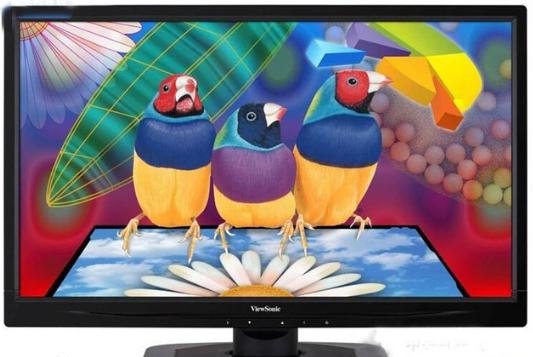
一、准备工作
在开始之前,请确保你具备以下设备与条件:· 一台计算机或笔记本电脑
· 优派VA2349S液晶显示器
· DHCP(动态主机配置协议)路由器或者静态IP设置能力(用于网络配置,个别使用场景下可能需要)
二、物理连接步骤
1. 确认接口
优派VA2349S显示器通常提供多种输入接口,如HDMI、DP(DisplayPort)、VGA等。请根据你的设备选择合适的连接。| 接口 | 说明 |
| HDMI | 高清数字信号,清晰度高,常用于现代设备 |
| DP | 高质量数字信号,适合高分辨率显示器 |
| VGA | 模拟信号,多用于老式设备 |
2. 连接电源
将显示器的电源线插入显示器后面的电源接口,另一端接入有效的插座。确保插座有电,并且电源线连接稳定。3. 连接电脑
使用适当的连接线(如HDMI线)将显示器与计算机相连接。连接时,请确保接口正确插入固定,避免接触不良。三、启动显示器
在将显示器和计算机连接完成后,请进入下一步的操作:1. 启动显示器
在显示器的底部或侧面找到电源按钮。该按钮一般标有「O/I」符号。按下电源按钮,观察显示器的状态指示灯是否点亮。如果指示灯为绿色或蓝色,说明显示器已成功开机;如果指示灯呈橙色,显示器处于待机状态。
2. 调整显示设置
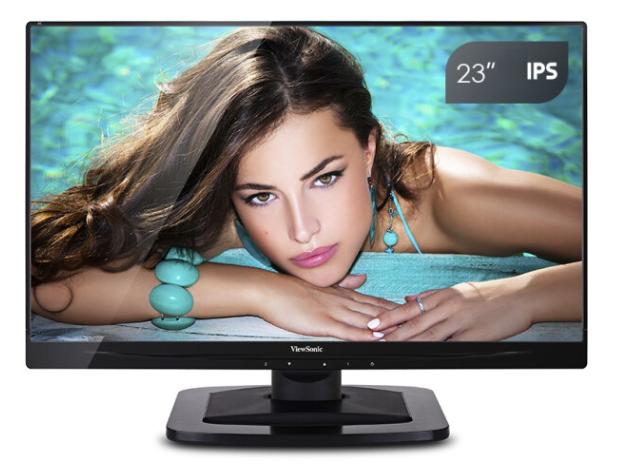
使用显示器的菜单按钮(通常在显示器侧边),可以访问设置菜单。在菜单中,你可以调整亮度、对比度、色彩模式等设置以优化显示效果。
四、解决常见问题
在启动过程中,可能会遇到一些问题,以下是常见问题及其解决方法:| 问题 | 解决方法 |
| 显示器没有反应 | 检查电源线和数据线的连接是否牢固,确认插座有电。 |
| 请检查信号源 | 确保计算机已开机,并且对显示器选择了正确的输入源。 |
| 无法调整显示设置 | 按照说明书前往OSD(On-Screen Display)菜单进行调整 |
| 显示器屏幕闪烁 | 确保连接线牢固,如果问题依然存在,尝试更换连接线。 |
五、其他使用技巧
为了更好地使用优派VA2349S显示器,以下是一些使用和维护的技巧:1. 定期清洁屏幕
为了保持最佳的显示效果,建议定期用干净、柔软的布清洁显示器屏幕,避免使用化学清洁剂。2. 调节高度和角度
根据个人使用习惯,合理调整显示器的高度和角度,能有效缓解长时间使用后的颈部和眼睛疲劳。3. 适当调整显示参数
根据所使用的环境光线和个人喜好,调整显示器的亮度和对比度,以获得最佳的观看体验。4. 更新驱动程序
定期更新显示器的驱动程序,以确保获得最新的功能和性能提升。优派VA2349S显示器的开机过程相对简单,只需按照上述步骤进行操作。然而,用户在使用过程中可能会遇到一些意外情况,了解常见问题的解决方法将极大提高使用体验。通过合理调整显示设置和定期维护,用户可以充分发挥优派VA2349S显示器的性能,为生活和工作带来更多便利和舒适感。 表格总结如下:
| 步骤 | 操作 |
| 准备工作 | 确认设备与连接线 |
| 连接电源 | 插入电源线至显示器与电源插座 |
| 连接电脑 | 选择合适的连接线,将显示器与电脑连接 |
| 启动显示器 | 按下电源按钮,检查状态指示灯 |
| 调整显示设置 | 访问OSD菜单,调整亮度、对比度等参数 |
| 解决问题 | 根据问题表格和解决方法进行排查 |
| 维护与清洁 | 定期清洁,合理调整显示器位置 |
