


SSD硬盘分区注意事项,提升存储性能的最佳实践指南

时间:2025-02-24 16:42:39
SSD硬盘分区时要注意的事项有分区数量、分区大小、对齐分区和使用GPT分区表。固态硬盘(SSD)是现代计算机中不可或缺的重要组件,它比传统的机械硬盘(HDD)具有更快的读写速度和更高的可靠性。为了最大限度地提升SSD的性能和使用寿命,硬盘的分区方式、格式化及管理变得十分关键。
一、SSD的基本概念
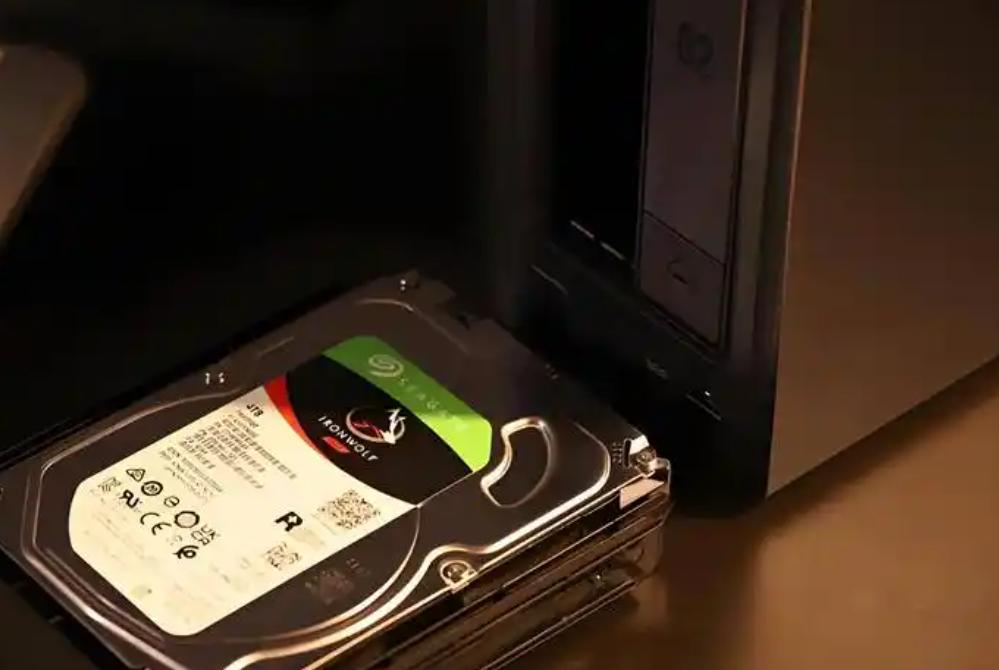
SSD,全称固态硬盘,是一种基于闪存技术的存储设备,因其无机械部件而在读取和写入速度上优于HDD。此外,SSD还具有抗震、低功耗、散热低等优点,是现代计算机系统中的理想选择。1.1 SSD的类型
| SSD类型 | 特点 |
| SATA SSD | 最大读取/写入速度约为550MB/s,接口为SATA。适用于普通用户使用。 |
| NVMe SSD | 采用PCIe接口,速度可超过3000MB/s,适合高性能需求的用户。 |
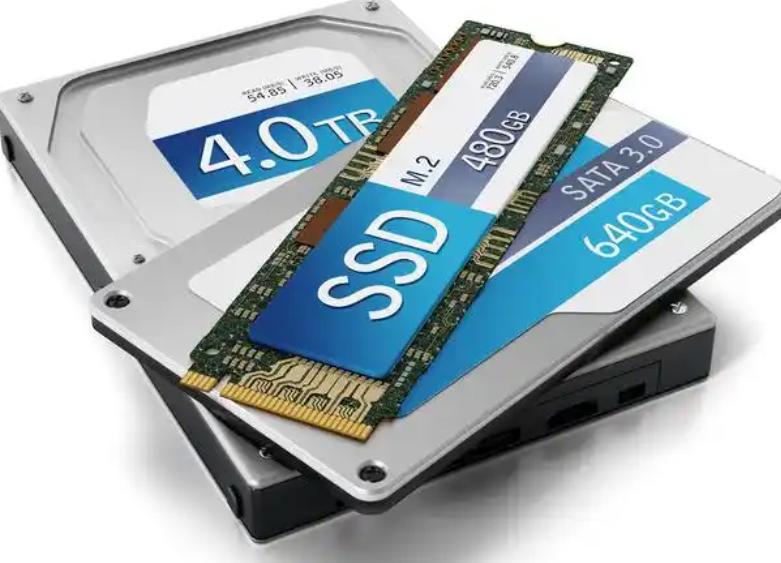
| M.2 SSD | 紧凑型设计,通常较NVMe类型便宜,适用于空间有限的设备。 |
| 外置SSD | 通过USB连接,便捷但速度受限于接口。 |
二、分区策略
SSD的分区不仅关乎数据的存储管理,还能影响到SSD的性能和寿命。在进行分区时,需要考虑以下几个因素:2.1 硬盘分区的功能
1. 数据管理:合理分区可以有效管理不同类型的数据,保持文件系统的整洁。2. 性能优化:不同的分区可以优化读取和写入速度,尤其是在处理大量小文件时。
2.2 分区时要注意的事项
1. 分区数量:SSD的分区不宜过多,通常建议3-4个即可。过多的分区可能增加管理复杂度,并影响性能。2. 分区大小:建议将系统分区(通常是C盘)设置为至少100GB,以保证操作系统和应用程序的顺利运行。
3. 对齐分区:SSD的分区必须对齐,以提高读写性能。通常情况下,使用Windows自带的分区工具会自动对齐。
4. 使用GPT分区表:对于较大的SSD(上限为2TB),建议使用GUID Partition Table (GPT)格式,而不是传统的MBR。
三、格式化和文件系统
在完成分区后,需要对每个分区进行格式化。常见的文件系统有NTFS、exFAT、FAT32等,但对于SSD而言,NTFS是最推荐的选择。3.1 文件系统的选择
| 文件系统 | 优缺点 |
| NTFS | 适合大文件和大量小文件,支持权限设置和压缩。操作系统支持良好。 |
| exFAT | 适合大于4GB的文件,支持多平台(Windows和MAC)。 |
| FAT32 | 最大支持4GB单个文件,适合小型设备,但不支持文件权限设置。 |
3.2 TRIM命令的启用
TRIM是固态硬盘的一个特性,可以告诉SSD哪些数据块不再使用,从而采取优化措施以增强性能和延长使用寿命。确保在Windows操作系统中开启TRIM功能,可以通过命令提示符检查: shell fsutil behavior query DisableDeleteNotify 如果返回值为0,则说明TRIM已开启。四、稳定性与可靠性
分区和格式化完成后,接下来需要注意SSD的稳定性和可靠性,尤其是对于重要数据的存储。4.1 定期备份
保持数据的定期备份至关重要,可使用时间机、Windows备份或第三方备份工具进行备份。此外,考虑将数据分散存储在外部硬盘或云存储中,以增强数据安全性。4.2 监控工具的使用
使用SSD监控工具,例如CrystalDiskInfo,查看SSD的健康状况,及时识别故障潜在风险。此外,许多SSD制造商提供专用的管理软件,可以监控性能、更新固件等。五、整体性能提升的最佳实践
1. 避免SSD满盘:SSD的写入性能会随使用容量的增加而下降,建议保持至少10-20%的空闲空间。2. 关闭系统恢复和索引:这些Windows功能在SSD上运行时,会增大写入负担,建议进行关闭。
3. 定期进行碎片整理与优化:虽然SSD不需要像HDD那样进行碎片整理,但通过系统自带的优化工具可以确保SSD处于最佳性能状态。
4. 禁用休眠功能:休眠文件会占用大量空间,建议在不需要休眠功能的时候禁用。
通过合理的分区管理、选择合适的文件系统及配以最佳实践,SSD的性能和使用寿命均能得到显著提升。在使用SSD的过程中,用户应当留意SSD的状态,做好数据备份,以确保数据的安全与恢复。
| 知识点 | 说明 |
| SSD类型 | SATA, NVMe, M.2, 外置SSD |
| 分区数量 | 3-4个分区为宜,避免过多复杂性 |
| 分区大小 | 系统分区不低于100GB |
| 文件系统 | NTFS是最佳选择; exFAT适合大文件; FAT32适合小型设备 |
| TRIM命令 | 确保启用TRIM以提高SSD性能 |
| 定期备份 | 定期备份数据,确保数据安全 |
| 监控工具 | 使用SSD监控工具定期检查健康状况 |
| SSD使用最佳实践 | 不满盘、禁用休眠、关闭系统恢复与索引、定期优化 |
