


Win11怎么看电脑配置和型号?轻松获取你的电脑详细信息的攻略

时间:2025-02-24 16:53:24
查看电脑型号和配置的方法有使用系统信息工具、通过设置查看、使用设备管理器等。在 Windows 11 操作系统中,了解自己电脑的配置和型号是非常重要的。这不仅可以帮助用户更好地管理和使用电脑,还可以在需进行系统升级、安装软件或解决问题时提供必要的信息。
一、为何要查看电脑配置和型号?
1. 系统要求:许多软件和游戏对系统的硬件配置有要求,了解自己的电脑配置可以避免因不兼容而导致的问题。2. 故障排除:若在使用过程中遇到问题,通过查看电脑配置可以帮助判断问题的原因。
3. 硬件升级:计划对电脑进行升级时,需要了解当前的硬件配置,以便选择适合的升级组件。
4. 保修和支持:了解电脑型号和配置,便于寻求厂商支持或进行保修。
二、查看电脑型号和配置的几种方法
方法一:使用系统信息工具
打开系统信息工具:使用键盘快捷键 Windows + R,打开运行窗口。
输入 msinfo32 并按回车,这将打开系统信息窗口。
查看详细信息:
在系统信息窗口中,你可以看到“系统摘要”,其中包括操作系统版本、型号、制造商、处理器、内存和BIOS版本等信息。
| 类别 | 信息 |
| 系统型号 | Lenovo IdeaPad 5 Pro |
| CPU | Intel Core i7-1165G7 |
| 内存 | 16 GB DDR4 |
| 显卡 | NVIDIA GeForce MX450 |
| 操作系统 | Windows 11 Home |
| BIOS版本 | 1.00 |
方法二:通过设置查看
打开设置应用:点击任务栏上的“开始”按钮(Windows徽标),然后选择“设置”。
查看系统信息:
在设置菜单中,选择“系统”。
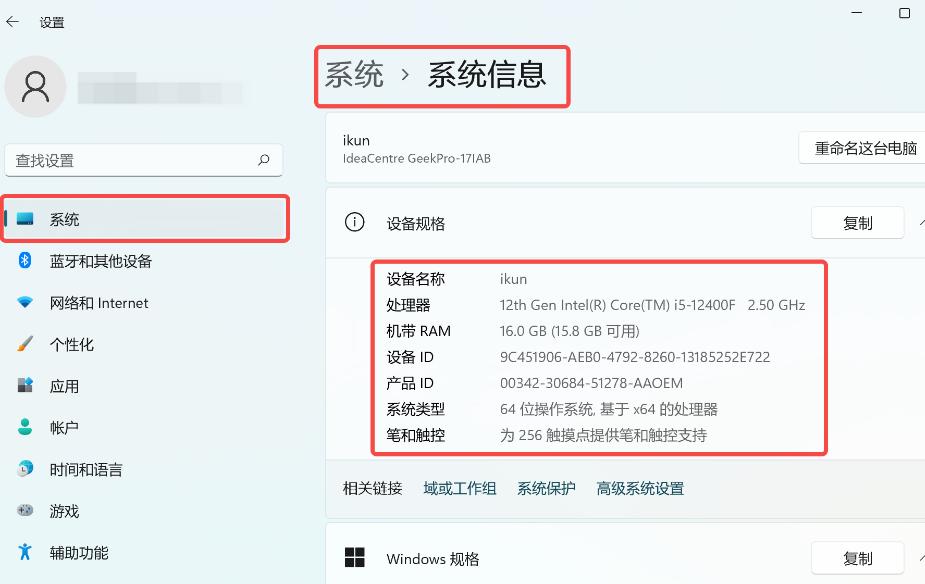
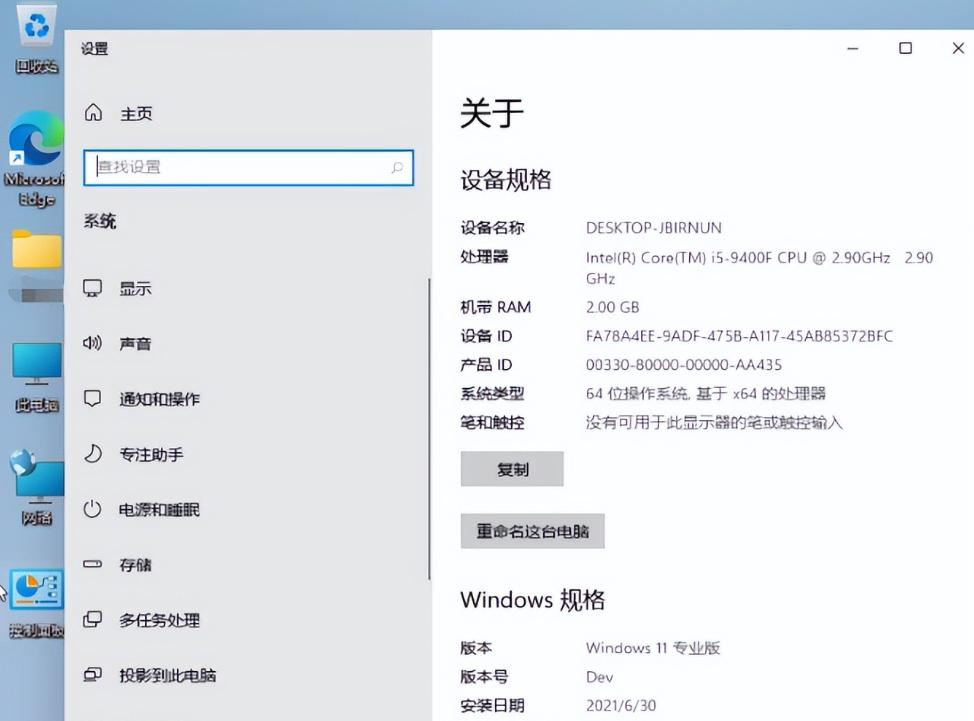
然后点击“关于”,在此页面可以看到设备规格、Windows 版本和其他信息。
| 类别 | 信息 |
| 设备名称 | 我的电脑 |
| 系统类型 | 64-bit 操作系统 |
| 操作系统版本 | Windows 11 Home |
| 处理器 | Intel(R) Core(TM) i5-7200U CPU @ 2.50GHz |
| 安装日期 | 2023年1月10日 |
方法三:使用设备管理器
打开设备管理器:右键单击“开始”按钮,然后选择“设备管理器”。
查看硬件详细信息:
在设备管理器中,你可以查看所有安装的硬件。在“系统设备”下,你可以找到处理器、内存和其他硬件模块。
| 类别 | 设备 |
| 处理器 | Intel(R) Core(TM) i5-7200U |
| 内存 | 16GB RAM |
| 显卡 | NVIDIA GeForce GTX 1650 |
| 存储设备 | 512GB SSD |
方法四:使用命令提示符
打开命令提示符:使用键盘快捷键 Windows + X,然后选择“Windows Terminal(管理员)”。
输入命令:
输入 systeminfo,然后按回车键。该命令会列出系统的详细信息,包括计算机名称、操作系统、内存、网络和BIOS版本等。
| 类别 | 信息 |
| 主机名 | myPC |
| 操作系统 | Windows 11 Pro |
| 内存 | 16 GB (15.8 GB 可用) |
| 用户名 | 用户名 |
| 网络适配器 | Realtek PCIe GbE Family Controller |
方法五:使用第三方工具
如果你希望获得更全面和详细的信息,可以使用一些第三方工具,如 CPU-Z、Speccy 或 HWiNFO。这些工具能够提供更多的硬件信息,包括温度监控、实时性能数据等。| 工具名称 | 功能说明 |
| CPU-Z | 显示 CPU、主板、内存信息 |
| Speccy | 提供系统详细信息和硬件监控 |
| HWiNFO | 强大的硬件信息和监控工具 |
| 方法 | 优势 | 劣势 |
| 系统信息工具 | 信息详尽且易于理解 | 不支持高级硬件数据查询 |
| 设置应用 | 直接和方便的用户界面 | 信息较为简略 |
| 设备管理器 | 查看硬件信息的细节 | 需要手动查找不同设备,较繁琐 |
| 命令提示符 | 快速获取全面信息 | 命令行操作可能对部分用户不友好 |
| 第三方工具 | 提供最详细的信息和监控功能 | 需要下载安装额外软件 |
