


笔记本能装几个固态硬盘?揭秘笔记本固态硬盘扩展的真实限制!

时间:2025-02-25 14:54:15
一般笔记本可以装一到两个固态硬盘,具体的数量根据品牌、型号和设计有所不同。科技不断进步,固态硬盘(SSD)已逐渐取代传统的机械硬盘(HDD)成为笔记本电脑的主流存储设备。SSD相较于HDD,不仅速度更快,而且在抗震性、能耗等方面表现更佳。诸多用户在考虑升级笔记本的存储时,都会问:“我的笔记本能装几个固态硬盘?”
一、固态硬盘的类型
在了解笔记本能装几个固态硬盘之前,我们需要先了解固态硬盘的种类。主要有以下几种:| 类型 | 说明 |
| SATA SSD | 通过SATA接口连接,速度较慢,通常在500MB/s左右。 |
| NVMe SSD | 通过PCIe接口连接,速度快,可达3500MB/s,适合高性能需求。 |
| M.2 SSD | 一种小型SSD接口规格,既可以是SATA也可以是NVMe。 |
| 2.5英寸 SSD | 常见的标准SSD外形,支持SATA接口,较大且笨重。 |
| PCIe卡 SSD | 像插卡一样安装在主板上,一般用于高端工作站和游戏本。 |
二、笔记本电脑的硬盘扩展限制
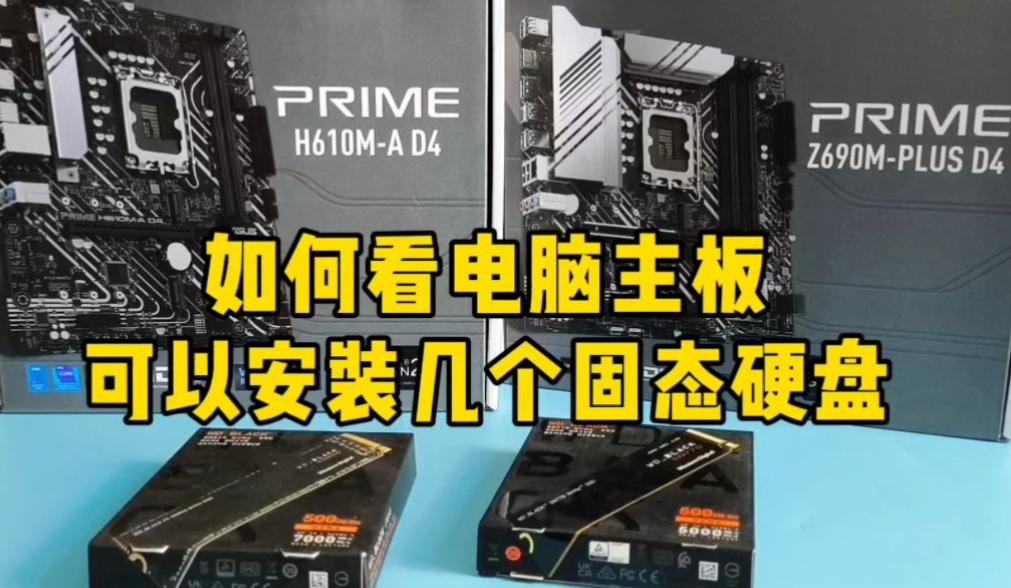
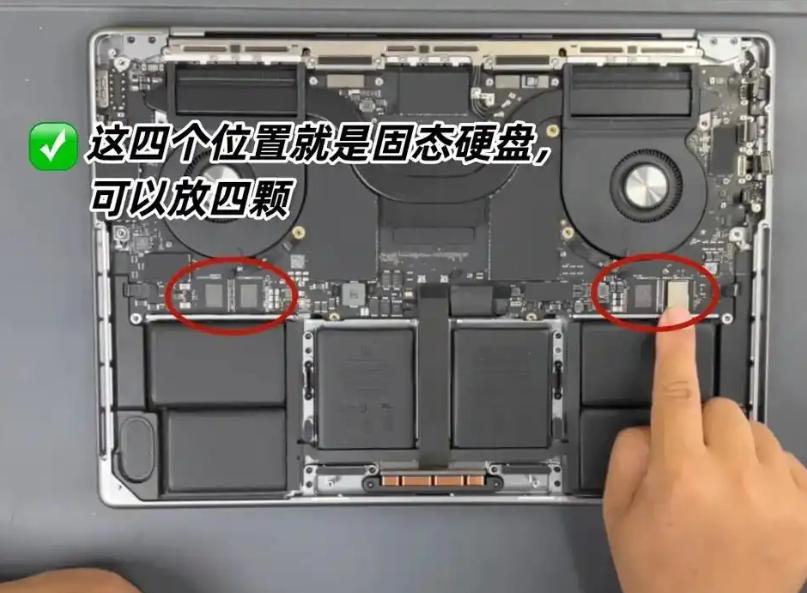
1. 主板设计笔记本的主板设计是决定其能否扩展固态硬盘的关键因素。许多轻薄型笔记本为了减小体积,只设计了一个M.2插槽。而一些较厚或游戏笔记本则可以配备多个插槽。
2. 接口类型
不同的SSD接口支持不同的速度和类型。例如,NVMe SSD的速度远超过SATA SSD,但并不是所有笔记本都支持NVMe,因此用户需要了解自己的笔记本接口是什么类型。
3. 存储空间的兼容性
在选购SSD之前,需确认笔记本可以支持的最大存储空间及其兼容性。有些笔记本可能只能兼容特定品牌或型号的SSD。
4. 散热设计
笔记本的散热设计也是限制SSD数量的一个重要因素。多个SSD可能会产生更多热量,影响整体散热效果。有些笔记本设有额外的散热设计以支持多个SSD。
5. BIOS/UEFI限制
部分笔记本在BIOS/UEFI中设置了硬盘的限制,用户需要查看相应的文档以了解其支持的SSD数量和类型。
三、如何确定你的笔记本能装几个固态硬盘
| 步骤 | 操作说明 |
| 1. 参考手册 | 查找笔记本用户手册,查看关于存储的相关说明。 |
| 2. 在线查询 | 访问笔记本制造商的官方网站,查找技术规格和支持信息。 |
| 3. BIOS设置 | 重启笔记本并进入BIOS,查看硬盘设置,看是否识别多个SSD。 |
| 4. 网上社区 | 在支持论坛或IT社区发帖询问,获取其他用户的经验和建议。 |
四、笔记本扩展固态硬盘的真实限制
在决定安装更多SSD之前,了解真实的限制非常重要。以下是一些用户常见的问题和解决方法:| 问题 | 解决方案 |
| 只能安装一个SSD | 考虑通过外部SSD盒子连接,获取额外存储。 |
| 不支持NVMe | 查找可替换的SATA SSD,或选择支持NVMe的笔记本。 |
| 功耗过大的问题 | 选购低功耗的SSD,或卸载不必要的软件以节省功耗。 |
| 无法识别SSD | 更新BIOS或查阅兼容的SSD型号。 |
