


笔记本显卡在哪里看?教你快速找到显卡信息的方法!

时间:2025-02-25 14:55:12
查找显卡信息的方法有通过设备管理器查看、使用DirectX诊断工具、通过设置查找和使用第三方工具。随着技术的发展,笔记本电脑已经逐渐成为人们工作与娱乐的主力设备。而显卡作为计算机中至关重要的硬件之一,负责图形的处理和输出,对笔记本电脑的性能有着直接影响。很多用户在使用笔记本时,可能不清楚如何查找显卡信息。

一、显卡的基本知识
显卡,全名为图形处理器(GPU),是计算机中负责处理图像数据的硬件。一般来说,显卡可分为两种类型:1. 集成显卡:集成在CPU或者主板上的显卡,性能相对较弱,适用于日常办公、网页浏览等轻型任务。
2. 独立显卡:作为独立硬件存在,性能较强,适用于游戏、专业图形处理等要求高性能的应用。
二、查找显卡信息的方法
方法一:通过设备管理器查看
1. 打开设备管理器:右键单击“此电脑”或“我的电脑”,选择“管理”。然后点击左侧的“设备管理器”。2. 查找显示适配器:找到“显示适配器”选项,点击展开。这里你会看到系统中安装的显卡信息,包括集成显卡和独立显卡。
方法二:使用DirectX诊断工具
1. 打开运行窗口:按下Win+R组合键,打开运行窗口。2. 输入dxdiag:在输入框中输入dxdiag并按回车。
3. 查看显卡信息:在DirectX诊断工具窗口中,切换到“显示”标签页,可以找到显卡的详细信息。
方法三:通过设置查找
1. 打开设置:点击“开始”,并选择“设置”图标(齿轮形状)。2. 进入系统:点击“系统”选项,选择“关于”。
3. 查看显示适配器信息:在相关设置中,点击“显示适配器属性”,可以看到显卡的名称、模型和其他信息。
方法四:使用第三方工具
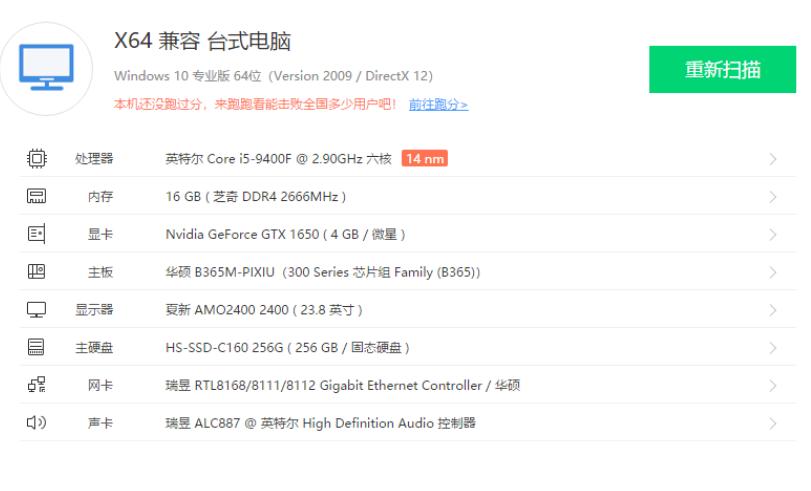
如果需要更详细的信息,可以使用一些第三方工具,比如:· GPU-Z:专门用于查看显卡详细信息的软件。
· HWMonitor:可以监控硬件的多种信息,包括显卡。
· Speccy:这是一个全面的系统信息查看工具,可以获取显卡详细信息。
在这些工具中,我们不仅可以看到显卡的型号,还能获取温度、运行状态、显存等信息。
| 方法 | 步骤 | 优缺点 |
| 设备管理器 | 右键“此电脑”→“管理”→“设备管理器” →“显示适配器” | 简单快捷,但信息简单 |
| DirectX诊断工具 | Win+R→输入dxdiag→查看“显示”标签 | 显示详细信息,但步骤稍多 |
| Windows设置 | 开始菜单→设置→系统→关于→显示适配器属性 | 实用性强,但较为繁琐 |
| 第三方工具 | 下载软件(如GPU-Z,HWMonitor等) | 信息详细,但需额外下载软件 |
