


电脑如何清理C盘?快速有效的C盘清理方法揭秘!

时间:2025-02-25 16:41:05
C盘清理的常见方法有使用Windows自带的磁盘清理工具、删除不必要的应用程序、清理临时文件和浏览器缓存等。在日常使用电脑的过程中,C盘通常是最容易被填满的。这部分空间主要用于系统文件、应用程序及用户数据,因此定期清理C盘显得尤为重要。

一、深入了解C盘及其重要性
C盘是Windows操作系统默认的安装盘,通常承载着操作系统文件、系统更新、临时文件以及应用程序等重要数据。定期对C盘进行清理可以解决以下问题:1. 提高系统运行速度:C盘空间不足可能导致系统变得缓慢。
2. 释放存储空间:清理不再使用的文件,增加可用存储。
3. 减少系统崩溃风险:保持系统盘的健康状况,降低故障发生的概率。
二、C盘清理的常见方法
(一)使用Windows自带的磁盘清理工具
这是最简单且安全的清理方法。步骤如下:1. 在桌面上点击“此电脑”。
2. 右键点击C盘,选择“属性”。
3. 在“常规”选项卡中,点击“磁盘清理”。
4. 系统将扫描可清理的文件,并弹出“磁盘清理”窗口。
5. 勾选要清理的文件类型,可以选择下载的临时文件、系统错误内存转储文件、回收站等。
6. 点击“确定”,然后确认是否删除。
(二)删除不必要的应用程序
卸载不常用的软件可以有效释放C盘空间:1. 进入“控制面板”。
2. 点击“程序和功能”。
3. 选择不需要的程序,右键点击并选择“卸载”。
(三)清理临时文件和浏览器缓存
临时文件会占用大量空间,用户可以通过以下方法进行清理:1. Windows临时文件:按下Win + R键打开运行窗口,输入%temp%并回车。 选择所有文件,右键点击并选择“删除”。
2. 浏览器缓存:根据使用的浏览器(如Chrome或Firefox),进入设置,找到“隐私与安全”选项,清除缓存和Cookie。
(四)使用3rd方清理工具
市面上有许多高效的清理工具,如CCleaner和Wise Disk Cleaner,这些工具提供了更全面的清理选项:1. CCleaner:下载并安装CCleaner;运行程序,点击“清理”选项,选择要清理的项目;点击“运行清理”来排除不必要的文件。
2. Wise Disk Cleaner:下载并启动Wise Disk Cleaner;选择清理选项,确定要清理的区域,然后执行清理操作。
(五)定期备份和维护
定期备份重要文件,并进行系统维护,可以有效避免C盘被填满的情况。建议用户使用外部硬盘或云存储服务定期备份。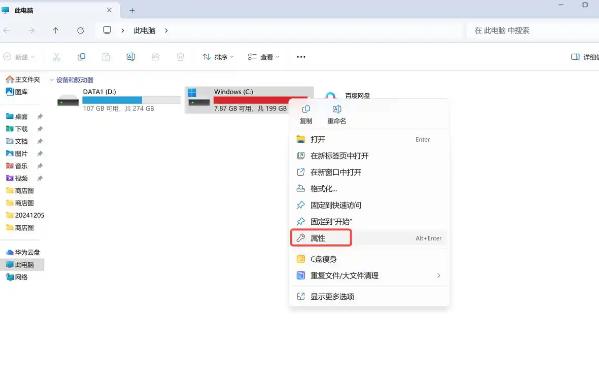
三、清理C盘的注意事项
| 注意事项 | 说明 |
| 备份重要数据 | 在删除文件前,请确保重要数据已备份,避免误删造成损失。 |
| 清理文件选择小心 | 不要随意删除看似不重要的系统文件,以免影响系统稳定性。 |
| 定期维护 | 定期清理与维护是良好的电脑使用习惯,建议每月进行一次。 |
| 卸载应用程序前确认 | 确保不再使用的程序才能卸载,避免重复下载或使用不便。 |
| 清理方法 | 适用性 | 注意事项 |
| Windows磁盘清理 | 基础用户,快速清理 | 确保不误删重要系统文件 |
| 卸载不必要应用程序 | 希望优化软件占用的用户 | 只删除不再使用的软件 |
| 清理临时文件与缓存 | 适合经常使用网络或程序的用户 | 备份重要数据 |
| 使用第三方工具(如CCleaner) | 希望深度清理的技术用户 | 下载来自可信赖的网站,避免加装恶意软件 |
