


电脑显卡查询方法:轻松找到你的显卡信息和性能分析技巧

时间:2025-02-25 16:44:52
查询显卡信息的方法有使用系统自带工具和使用第三方工具等。显卡是电脑中一个非常关键的部件,特别是对于游戏玩家和设计师来说。了解显卡的信息和性能对于优化系统和提升使用体验至关重要。我们将介绍各种方法,帮助用户轻松找到显卡信息,并进行性能分析技巧的分享。
一、什么是显卡
显卡,全称为显示适配器或图形处理器(GPU),是负责将计算机生成的数据转化为可以在显示器上显示的图像的硬件组件。显卡除具有低延迟和高帧率性能外,还在图形设计、视频编辑和3D建模等领域扮演重要角色。二、显卡的主要参数
了解显卡性能之前,我们先来看看一些主要参数:| 参数 | 说明 |
| GPU型号 | 显卡使用的图形处理器型号 |
| 显存容量 | 显存可以存储图像和纹理数据,大容量更好 |
| 核心频率 | GPU的工作频率,通常以MHz计 |
| 流处理器数量 | GPU拥有的并行处理单元数量,影响性能 |
| TDP(热设计功耗) | 显卡的功率消耗,可以影响系统散热需求 |
三、如何查询显卡信息
3.1 使用系统自带工具
Windows设备管理器:· 右键点击“此电脑”或“计算机”,选择“管理”。
· 在左侧菜单中选择“设备管理器”。
· 展开“显示适配器”类别,你可以看到已安装的显卡。
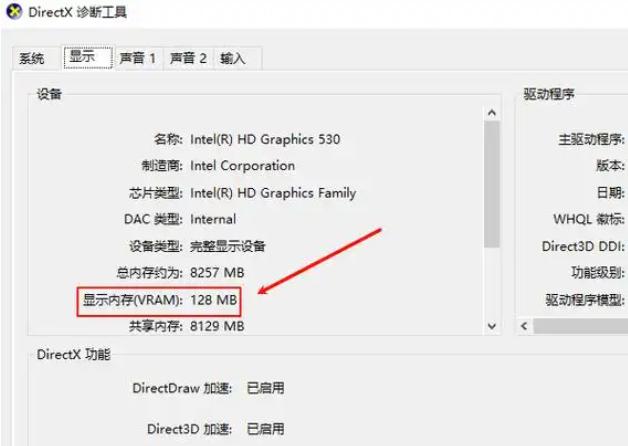
DirectX 诊断工具(DxDiag):
· 按下 Win + R 键,输入 dxdiag,按回车。
· 在弹出的窗口中切换到“显示”选项卡,你可以看到显卡的详细信息。
3.2 使用第三方工具
· GPU-Z: 一款专门用于显卡信息查询的工具,提供显卡的详细参数以及实时性能监控。下载并安装后,打开程序即可查看。· HWMonitor: 此工具可以监测显卡温度、性能和电源消耗等信息,用于评估显卡的健康状况。
· MSI Afterburner: 除了监控显卡状态外,MSI Afterburner还允许用户进行超频。可以查看GPU负载、温度、内存频率等信息。
3.3 截图和存档显卡信息
使用屏幕截图工具将显卡信息保存为图片,方便日后参考和比较。可以使用Windows自带的“截图工具”或快捷键“Win + Shift + S”进行截屏。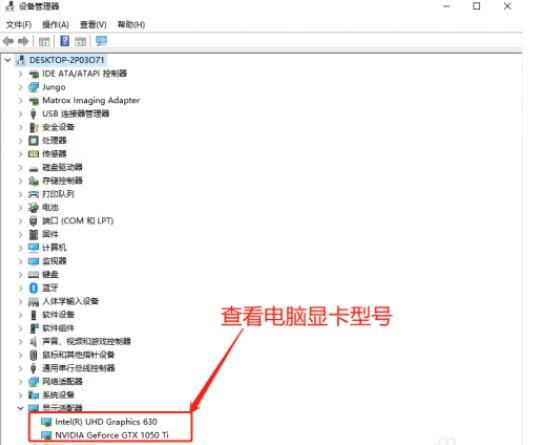
四、性能分析技巧
了解显卡信息后,接下来我们可以进行性能分析。以下是一些实用的技巧:4.1 使用基准测试
基准测试是衡量显卡性能的一种可靠方法,常用的基准测试软件有:· 3DMark:专为游戏性能而设计,常用于比较和评估显卡的性能。
· FurMark:用于测试显卡的极限性能,尤其查看温度和稳定性。
· Unigine Heaven:利用高画质图形来测试显卡的性能,适合评估显卡的渲染能力。
4.2 监测游戏性能
许多游戏内置性能监控工具,玩家可以查看FPS(每秒帧数)、延迟等指标,以此了解显卡在游戏中的表现。· FRAPS:一款知名的录屏工具,能够显示实时FPS。
· NVIDIA GeForce Experience:NVIDIA显卡用户的专用软件,提供游戏内性能监测和优化建议。
4.3 温度与噪音监测
显卡的温度和噪音也是性能分析的一部分,使用之前提到的监控工具,确保显卡在安全温度范围内,过高的温度可能导致性能下降或硬件损坏。| 指标 | 理想值 | 警告值 | 致命值 |
| GPU 温度 | ≤ 70°C | 70-85°C | ≥ 85°C |
| 风扇噪音 | ≤ 40dB | 40-50dB | ≥ 50dB |
五、如何优化显卡性能
了解显示卡的信息和性能之后,优化其性能也是不可忽视的一环。以下是几种优化方法:5.1 更新驱动程序
定期更新显卡驱动程序可以提升性能和解决兼容性问题。可以访问NVIDIA或AMD的官方网站,下载最新的驱动程序。5.2 调整图形设置
在游戏或软件中,根据显卡性能调整图形设置,平衡画质与性能,达到最佳体验。5.3 清理散热
保持显卡的散热良好也很重要,定期清理电脑内部的灰尘,确保散热风扇的正常运转。通过本文所述的各种方法,我们可以轻松查询显卡信息并进行性能分析。了解显卡的参数和性能是优化计算机性能的重要环节。使用合适的工具和技巧,用户可以确保显卡发挥出最佳性能,提升使用体验。希望这个指南能够帮助到你,轻松找到显卡的信息,并对其性能有一个直观的分析。
附录
| 查询方法 | 工具 | 优势 |
| 系统自带工具 | Windows设备管理器、DxDiag | 简单,便于快速访问 |
| 第三方工具 | GPU-Z、HWMonitor、MSI Afterburner | 提供详细参数和实时监测 |
| 基准测试 | 3DMark、FurMark、Unigine Heaven | 可靠的性能评估 |
