


电脑显卡位置揭秘!如何快速找到你电脑内的显卡?

时间:2025-02-25 16:45:53
台式电脑找到显卡的步骤是打开机箱、找到显卡插槽、查看显卡型号等。在现代计算机中,显卡是至关重要的组件之一,对于图形处理和游戏性能有着直接的影响。然而,许多用户并不知道如何快速找到自己电脑内的显卡。
一、显卡的基本概念
显卡,又称图形处理单元(GPU),是负责产生输出图像并将其传送至显示器的硬件设备。显卡可以显著提升计算机进行3D渲染、高清视频播放、游戏等图形密集型任务的能力。显卡的主要功能包括:
1. 实现高质量的图形处理2. 加速游戏和多媒体应用的性能
3. 处理复杂的数学计算,例如机器学习和科学计算
二、显卡的种类
1. 集成显卡集成在主板或者CPU中,不单独有显存,性能相对较低,适合日常办公和轻度游戏使用。
2. 独立显卡
单独的硬件设备,拥有专用显存,性能更强,适用于游戏和图形设计等重负荷任务。 下面是关于显卡种类的详细总结表格:
| 显卡类型 | 特征 | 适用场景 | 性能 |
| 集成显卡 | 集成在主板或CPU中 | 日常办公和轻度娱乐 | 较低 |
| 独立显卡 | 独立硬件,拥有专用显存 | 高端游戏和专业图形设计 | 较高 |
三、找到显卡的方法
找到显卡的位置依据计算机的类型而有所不同,以下是不同类型计算机的显卡寻找方法:(一)台式电脑
步骤:1. 打开机箱:关闭电脑电源,拔掉电源插头,打开机箱侧面。大部分塔式机箱都有一个侧面板可以拆卸。
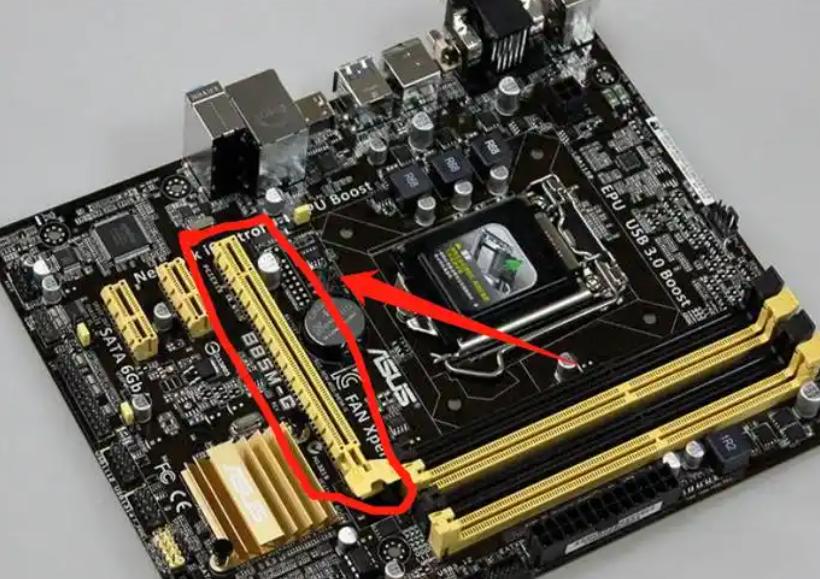
2. 找到显卡插槽:一般显卡会安装在主板的扩展槽中,通常是PCI Express插槽。显卡较长且形状扁平,通常比其他扩展卡大。
3. 查看显卡型号:可以直接在显卡上找到型号和品牌,一般会有标签表明其制造商与型号信息。
4. 注意事项:在处理硬件时,请佩戴防静电手环,以避免静电损坏电脑部件。
(二)笔记本电脑
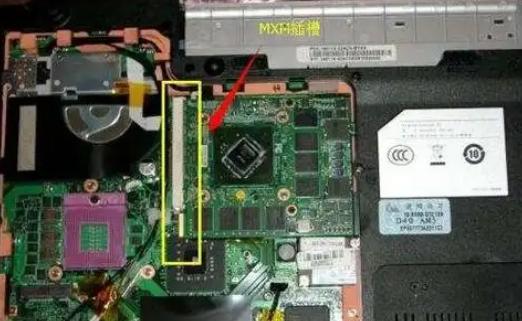
步骤:1. 查询生产商网站:最简单的方式是前往笔记本电脑生产商的官方网站,查找笔记本的技术规格,通常显卡会列于硬件参数中。
2. 使用系统工具:在Windows中,可以按下Win + X并选择“设备管理器”,在“显示适配器”下 finden 显卡信息。在Mac中,可以点击左上角的苹果图标,选择“关于这台Mac”,再选择“系统报告”,查看“图形/显示”部分。
(三)使用软件工具
无论在台式机还是笔记本电脑中,使用专业的硬件检测工具也能够帮助用户识别显卡信息。以下是几个推荐的工具:| 工具名称 | 功能 | 链接 |
| CPU-Z | 查看CPU及显卡信息 | https://www.cpuid.com/ |
| GPU-Z | 专业显卡检测工具 | https://www.techpowerup.com/gpuz/ |
| Speccy | 综合硬件信息检查工具 | https://www.ccleaner.com/speccy |
| 总结知识点 | 描述 |
| 显卡的基本概念 | 显卡用于图形处理,提升计算机性能 |
| 显卡种类 | 集成显卡与独立显卡 |
| 台式电脑找显卡的方法 | 打开机箱查看PCI Express插槽的显卡 |
| 笔记本电脑找显卡的方法 | 查询生产商网站或使用系统工具 |
| 使用软件工具的选择 | CPU-Z、GPU-Z、Speccy等 |
