


电脑型号和配置如何查看?一步步教你轻松了解你的设备!

时间:2025-02-25 16:53:16
查看电脑型号和配置的方法有使用“设置”、使用“设备管理器”、运行命令等。在科技快速发展的今天,了解自己电脑的型号和配置,不仅有助于日常的使用和维护,还能帮助我们在需要升级或购买新设备时进行合理的选购。然而,许多用户在这方面可能会感到迷茫,不知从何下手。
一、为什么要了解电脑型号和配置?
了解电脑型号和配置是用户维护和升级设备的基础。具体来说,有以下几个重要的原因:1. 确定性能水平:通过了解配置,用户可以清楚地知道电脑是否满足其使用需求,如游戏、视频编辑、编程等。
2. 方便问题排查:遇到系统问题时,了解设备的基本配置能够帮助用户判断问题的根源,从而更快速地解决。
3. 有效的升级选择:了解当前的配置后,用户能够更清晰地判断需要哪些硬件进行升级,避免不必要的开支。
4. 购买新设备时的参考:了解自己电脑的配置可以帮助用户在选购新设备时作出更合适的选择。
二、电脑型号和配置的基本组成
在深入了解如何查看电脑配置之前,首先明确一个基本概念——电脑的型号和配置由以下几个部分组成:| 硬件组件 | 描述 |
| CPU | 处理器,决定电脑的计算能力 |
| RAM | 内存,影响同时运行程序的数量 |
| GPU | 显卡,处理图形和视频的性能 |
| 存储 | 包括硬盘类型、容量(如SSD、HDD) |
| 主板 | 连接各硬件组件的基础 |
| 操作系统 | 如Windows, macOS, Linux等 |
三、查看电脑型号和配置的方法
1. Windows系统
对于Windows用户,可以通过多种方式查看电脑的型号和配置:方法一:使用“设置”
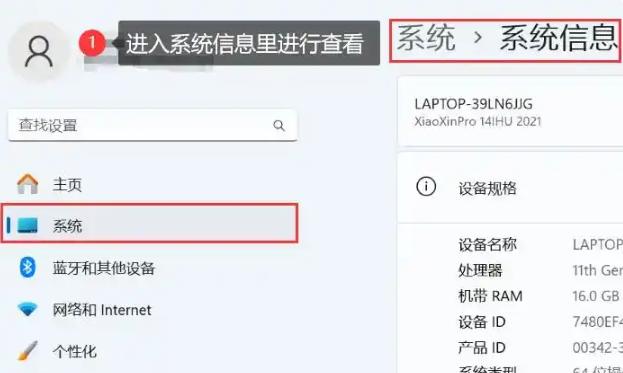
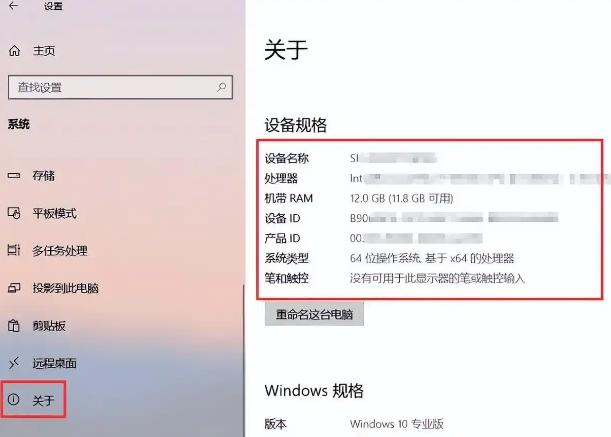
· 点击屏幕左下角的“开始”按钮,选择“设置”。· 在“设置”窗口中选择“系统”,然后选择“关于”。
· 在“关于”页面上,您可以看到设备名称、处理器类型、内存大小等信息。
方法二:使用“设备管理器”
· 右键点击“此电脑”或“计算机”图标,选择“管理”。· 在左侧菜单中选择“设备管理器”。
· 展开相应的分支(如“处理器”、“显示适配器”等)以查看详细设备信息。
方法三:运行命令
· 按下 Win + R 键打开“运行”窗口。· 输入 dxdiag 后按下“确定”。
· 在打开的DirectX诊断工具窗口中,可以查看关于系统、处理器、内存及显卡等信息。
2. macOS系统
方法一:使用“关于本机”
· 点击左上角的苹果图标,选择“关于本机”。· 在弹出的窗口中,可以看到Mac的型号、处理器、内存等基本信息。
方法二:使用“系统报告”
· 在“关于本机”窗口中,点击“系统报告”按钮。· 在系统报告界面,可以详细查看硬件组件的详细信息,包括所有的硬件和软件信息。
3. Linux系统
方法一:使用命令行
· 打开终端。· 输入 lscpu 以查看处理器信息。
· 输入 free -h 以查看内存使用情况。
· 输入 lsblk 查看存储设备信息。
方法二:使用图形界面
不同的Linux发行版可能有不同的图形界面工具,通常在“系统设置”或“关于”中可以找到相关信息。4. 手机上的设备
在智能手机或平板电脑上,查看设备型号和配置也相对简单。Android设备
· 打开“设置”应用。· 滚动选择“关于手机”或“关于平板”。
· 您将看到型号、CPU、内存等信息。
iOS设备
· 打开“设置”应用。· 选择“通用”,然后选择“关于本机”。
· 可以查看所有设备信息,包括型号、存储、iOS版本等。
四、总结表格
在了解了如何查看电脑型号和配置后,以下是一个总结表格,帮助您更好地记住常见的方法:| 操作系统 | 查看方式 | 操作步骤 |
| Windows | 设置 | 开始 > 设置 > 系统 > 关于 |
| 设备管理器 | 右键电脑 > 管理 > 设备管理器 | |
| 运行命令 | Win + R > 输入 dxdiag | |
| macOS | 关于本机 | 苹果图标 > 关于本机 |
| 系统报告 | 在关于本机窗口中点击系统报告 | |
| Linux | 命令行 | 打开终端 > 输入 lscpu / free -h / lsblk |
| 图形界面 | 系统设置 > 关于 | |
| Android | 设置 | 设置 > 关于手机 |
| iOS | 设置 | 设置 > 通用 > 关于本机 |
