


电脑怎么看显卡配置参数?简单步骤教你轻松查找显卡信息!

时间:2025-02-25 16:55:17
通过设备管理器、DirectX诊断工具、第三方工具和命令提示符等多种方法,用户可以轻松获取显卡的详细参数。对于使用电脑的用户来说,显卡是非常重要的硬件组件之一。无论是在进行图形设计、视频编辑还是玩游戏,显卡都起着至关重要的作用。了解显卡的配置参数不仅可以帮助你在购买或升级显示卡时做出明智的选择,也能方便地检测当前显卡的性能。

一、什么是显卡?
显卡,全称为显示适配器或图形处理器(Graphics Processing Unit,GPU),是负责处理和渲染图形的硬件组件。显卡的性能优劣直接影响到电脑的游戏性能、图形处理能力和整体使用体验。常见显卡品牌和型号
| 品牌 | 常见型号 |
| Nvidia | RTX 3090, RTX 3080, GTX 2060等 |
| AMD | Radeon RX 6800, RX 5700等 |
| Intel | Iris Xe Graphics |
二、如何查看显卡信息?
方法一:使用设备管理器
· 打开设备管理器:在桌面右键点击“此电脑”或者“我的电脑”,选择“管理”。在左侧菜单中找到“设备管理器”。· 找到显卡:在设备管理器窗口中,展开“显示适配器”栏目,你将看到所安装的显卡。
· 查看显卡属性:右键点击你的显卡,选择“属性”,弹出窗口中可以查看显卡的详细信息,包括驱动版本、硬件ID等信息。
方法二:使用DirectX诊断工具
· 打开运行窗口:同时按下Win + R键打开“运行”窗口。· 输入dxdiag:在输入框中输入dxdiag,并按下回车。
· 查看显卡信息:在弹出的DirectX诊断工具中,切换到“显示”选项卡,在这里你可以查看到显卡的名称、制造商、芯片类型、显示内存、驱动版本等信息。
方法三:使用第三方工具
一些第三方软件可以提供更详细的显卡参数信息,如GPU-Z、HWMonitor等。· 下载GPU-Z:前往GPU-Z的官方网站,下载并安装软件。
· 查看显卡信息:启动GPU-Z后,会显示显卡的详细信息,包括显存大小、核心频率、温度、负载等。
方法四:通过命令提示符
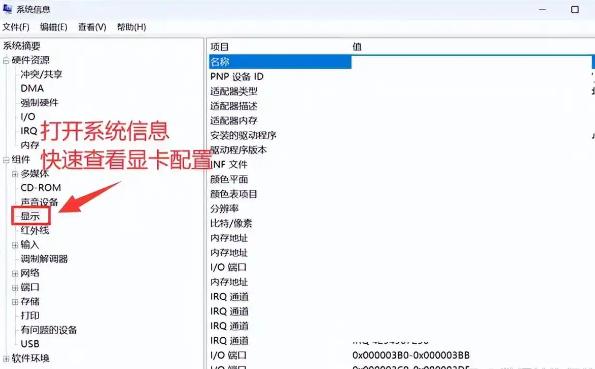
· 打开命令提示符:按Win + X,选择“Windows PowerShell(管理员)”或“命令提示符(管理员)”。· 输入命令:输入wmic path win32_videocontroller get name并按下回车,查看显卡名称。
三、常见显卡参数解析
显卡的参数往往关系到它的性能。下面我们解析一些常见的显卡参数。| 参数 | 说明 |
| 显存(VRAM) | 显卡内置的内存,用于存储图形数据,数值越大,处理能力越强 |
| 核心频率 | 显卡核心的工作频率,频率越高,性能通常越好 |
| CUDA核心数量 | 适用于Nvidia显卡,CUDA核心数量与显卡并行处理能力相关 |
| 流处理器数量 | 适用于AMD显卡,流处理器数量与图形处理性能相关 |
| TDP(热设计功耗) | 显卡最大功耗,反映显卡的供电需求,影响散热方案 |
| 接口类型 | thường见有PCIe、AGP等类型,影响显卡与主板的兼容性 |
四、如何选择适合的显卡?
1. 用途:如果是玩大型3D游戏,推荐选择高性能显卡;而一般办公或观看视频,则中低端显卡就可以。2. 预算:根据自己的经济状况选择合适的显卡,避免过度消费。
3. 兼容性:确认显卡与主板及电源的兼容性,特别是接口和供电要求。
4. 用户评价和测试:了解其他用户的评价以及在不同应用中的性能表现,可以通过网站或视频获取相关信息。
五、显卡性能提升的小技巧
提升显卡性能不仅仅通过更换硬件,还有一些小技巧可以帮助改善表现:1. 更新驱动:及时更新显卡驱动程序,确保使用最新版本获得最佳性能和兼容性。
2. 优化游戏设置:降低游戏中的图形设置,提升帧数体验。
3. 散热管理:保持良好的散热环境,确保显卡不会过热以致降频。
4. 超频:具备一定知识的用户可以尝试对显卡进行超频,以提高性能。
了解和查看显卡的配置信息很容易,不论是为了升级硬件还是优化性能,掌握显卡的基本知识都是非常重要的。希望本文能够帮助你更好地理解你的显卡以及如何管理它。
