


如何查看电脑独立显卡?详尽步骤教你识别独立显卡品牌与型号!

时间:2025-02-26 13:04:47
查看显卡型号的方法有使用设备管理器、使用DirectX诊断工具、使用第三方软件等。在现代电脑中,独立显卡是提高图形处理能力的重要组件,特别是在玩游戏、进行视频编辑和图形设计等高需求应用中尤为关键。如果你需要了解电脑中的独立显卡品牌与型号,以便进行升级、驱动更新或其他维护,我们将提供详细步骤,帮助你轻松识别你的独立显卡。

一、认清独立显卡与集成显卡的区别
1. 集成显卡是直接集成在电脑主板或者CPU中的显卡,通常其性能较低,适合日常办公和简单的图形处理。2. 独立显卡是一个单独的硬件组件,拥有自己的显存,更强大的图形处理能力,适合游戏、视频编辑和3D建模等需求。
| 特点 | 集成显卡 | 独立显卡 |
| 性能 | 较低 | 较高 |
| 显存 | 使用系统内存 | 自带独立显存 |
| 价格 | 便宜或无额外花费 | 较贵 |
| 升级能力 | 限制 | 可更换/升级 |
| 适用场景 | 办公、网页浏览等 | 游戏、视频编辑、设计等 |
二、查看显卡型号的步骤
2.1 使用设备管理器
设备管理器是Windows内置的一个工具,可以用来查看电脑硬件的详细信息,包括显卡。1. 打开设备管理器:右键点击 Windows 开始菜单按钮,选择“设备管理器”。
2. 展开显示适配器:在设备管理器中找到“显示适配器”选项,点击旁边的小三角形展开。
3. 查看显卡信息:在展开的列表中,你将看到所有已安装的显卡。若你只看到一个显卡,可能是集成显卡;如有多个显示适配器,则其中一个为独立显卡。
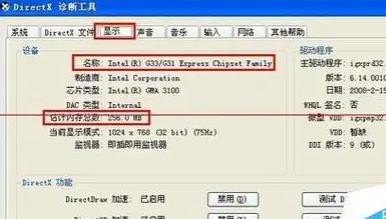
2.2 使用DirectX诊断工具
DirectX诊断工具能够列出电脑上各种硬件的信息,包含显卡信息。1. 启动运行对话框:按下 Win + R 键,打开“运行”对话框。
2. 输入命令:输入 dxdiag,然后按下 Enter 键。
3. 查看显示标签:在DirectX诊断工具中,切换到“显示”标签,这里会列出显卡的详细信息,包括型号和制造商。
2.3 使用第三方软件
如果你想要更详细的信息,可以使用像GPU-Z或HWMonitor等第三方工具。这些工具能提供显卡的完整信息,包括温度、频率和使用情况等。1. 下载并安装GPU-Z:访问GPU-Z的官方网站,下载并安装软件。
2. 开启GPU-Z:打开GPU-Z,你将看到关于显卡的各种详细信息,包括品牌、型号、显存和更多。
三、如何识别独立显卡品牌与型号
在寻找显卡的品牌和型号时,我们可以在上面的工具中获取到基本信息。以下是需要注意的几方面:1. 品牌:显卡的品牌通常是NVIDIA、AMD或Intel(集成显卡),但独立显卡一般是前两者之一。
2. 型号:型号通常以数字和字母的组合表示,例如NVIDIA GeForce GTX 1660 Ti。
四、比较独立显卡
在知道了显卡的品牌和型号后,你或许想知道其性能表现。在这里,我们为你准备了一张常见显卡的性能比较表:| 品牌 | 型号 | 显存 | 性能等级 | 适用场景 |
| NVIDIA | GeForce RTX 3080 | 10GB | 高 | 游戏、视频编辑 |
| NVIDIA | GeForce GTX 1660 Ti | 6GB | 中 | 主流游戏 |
| AMD | Radeon RX 6800 | 16GB | 高 | 游戏、设计 |
| AMD | Radeon RX 5600 XT | 6GB | 中 | 主流游戏 |
五、保持驱动更新
一旦你确定了显卡的品牌和型号,确保定期更新显卡驱动程序是非常重要的。更新驱动程序不仅可以提高游戏性能,还可以解决许多兼容性问题。1. NVIDIA显卡:访问NVIDIA的官方网站,利用其驱动程序查找器下载最新驱动。
2. AMD显卡:去AMD官网,找到合适的驱动程序并下载安装。
通过以上的步骤,你将能够轻松识别并查看你的电脑独立显卡的品牌与型号以及相关性能。这不仅有助于你解决当前的需求,也有助于将来的升级决策。希望本文能够为你提供有用的信息,提升你对电脑硬件的理解与操作能力。
