


如何查看电脑固态硬盘接口?教你快速识别SSD接口类型!

时间:2025-02-26 13:05:48
查看SSD接口类型的方法有检查电脑规格、使用系统信息工具、使用第三方软件、物理检查SSD。随着科技的发展,固态硬盘(SSD)成为了更快的存储解决方案,相较于传统机械硬盘(HDD),SSD拥有更快的读写速度,更好的耐用性和较低的功耗。因此,了解你的电脑使用的SSD接口类型至关重要,这将影响到硬盘的性能及兼容性。
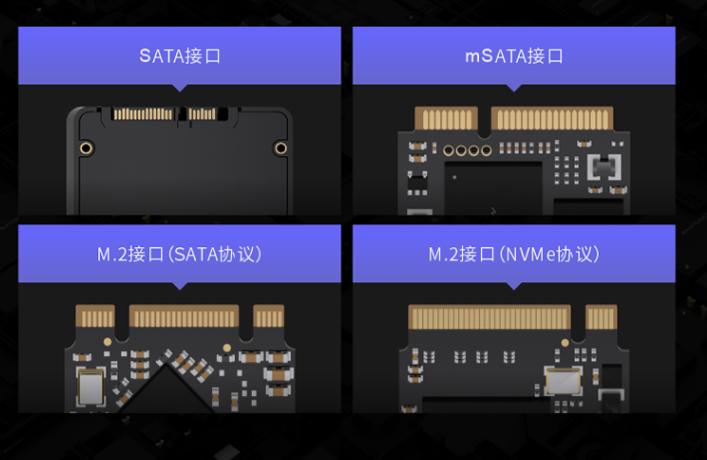
一、常见的SSD接口类型
在了解如何查看SSD接口之前,我们首先需要了解目前市场上常见的几种SSD接口类型。这些接口主要有以下几种:| 接口类型 | 描述 | 传输速度 |
| SATA III | 最常见的SSD接口类型,采用Serial ATA协议 | 最多6 Gbit/s |
| PCIe | 直接连接到主板的高速接口,支持NVMe协议 | 最多32 Gbit/s |
| M.2 | 一种新型的接口,可以支持SATA和PCIe | 取决于协议,可能高达32 Gbit/s |
| U.2 | 主要用于企业级SSD,支持PCIe | 可达32 Gbit/s |
| mSATA | 小型SATA接口,主要用于便携设备 | 最多6 Gbit/s |

二、查看SSD接口类型的方法
(一)检查电脑规格
最直接的方式是查看电脑的规格说明书,特别是对于笔记本电脑,制造商会明确指出使用的硬盘接口类型。1. 问厂商网站:前往制造商的官方网站,查找具体型号的硬件参数。
2. 用户手册:用户手册通常会列出硬件支持参数,包括SSD的接口类型。
(二)使用系统信息工具
在Windows和Mac中,系统都有内置的信息工具,可以帮助我们识别SSD接口。在Windows中:
1. 打开设备管理器:可以通过右键点击“此电脑” -> “管理” -> “设备管理器”进入。2. 找到磁盘驱动器:展开“磁盘驱动器”项,找到你的SSD驱动器。
3. 查看属性:右击驱动器,选择“属性”,在“详细信息”标签页下,查看“硬件ID”或者“Device Type”以识别接口类型。
4. 在Mac中:点击苹果标志:选择“关于本机”。
5. 系统报告:点击“系统报告”,在左侧面板找到“存储”,可以看到SSD的详细信息,包括接口类型。
(三)使用第三方软件
如果需要更详细的信息,或者内置工具无法提供接口信息,可以考虑使用第三方工具。这些工具可以提供设备的全面信息。| 软件名称 | 描述 | 适用平台 |
| CrystalDiskInfo | 提供详细的硬盘信息,包括接口类型 | Windows |
| Speccy | 提供系统各硬件信息,包括SSD接口 | Windows |
| HWInfo | 综合硬件信息监测工具,接口类型详细 | Windows |
| Disk Drill | 主要用于数据恢复,但也提供硬盘信息 | Windows/macOS |
(四)物理检查SSD
如果你对操作有一定的信心,也可以打开电脑的机箱进行物理检查,以便更准确地了解SSD的接口类型。1. 关闭电源并拆卸机箱:确保电脑关机并断电。
2. 找到SSD:根据主板设计,找到固态硬盘。
3. 观察接口:根据SSD的形态和接口,可以辨别其类型(如SATA、M.2等)。
三、注意事项
1. 保修问题:在打开机箱之前,请确认是否会影响产品保修。2. 静电防护:在接触内部硬件时,尽量采用防静电手环或者在金属表面接地,以免静电损坏硬件。
3. 数据备份:在做任何更换或拆卸操作前,确保已经备份所有重要数据,以防数据丢失。
了解固态硬盘的接口类型不仅有助于用户获取最佳的存储性能,还能在更换、升级或购买新的SSD时做出更及时、高效的决策。通过以上的方法,我们可以方便快捷地识别SSD接口类型。
| 策略 | 方法 | 备注 |
| 检查电脑规格 | 访问厂商网站或查看用户手册 | 直接而简单 |
| 使用系统信息工具 | Windows和Mac自带的系统信息工具 | 易于操作 |
| 使用第三方软件 | 下载如CrystalDiskInfo等工具 | 提供详尽的信息,推荐使用 |
| 物理检查SSD | 打开机箱进行查看 | 提供最直观的了解 |
