


新买的固态硬盘首次如何装系统?完整的安装步骤与注意事项分享!

时间:2025-03-01 14:35:28
新买的固态硬盘首次装系统的步骤主要是做好安装准备、创建启动安装介质、安装系统、后续设置等。在当今的计算机使用中,固态硬盘(SSD)因其出色的速度和性能,逐渐成为了用户的首选存储设备。尽管许多用户对SSD有很高的期待,但初次安装系统到新固态硬盘上时,难免会遇到一些困惑。
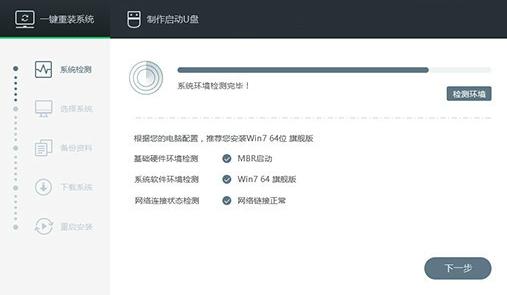
一、安装准备
1.1 所需材料
| 材料 | 描述 |
| 固态硬盘 | 新购买的SSD,确保其与电脑兼容 |
| 安装介质 | 一个USB闪存驱动器(至少8GB) |
| 系统安装镜像 | Windows 10/11 或其他操作系统的ISO文件 |
| 电脑 | 具备基本配置,通常推荐至少8GB内存 |
| 硬盘连接线 | 如果是台式机,可能需要SATA数据线与电源线 |
1.2 确认固态硬盘的连接
确保固态硬盘与电脑的连接正常,无论是台式机还是笔记本电脑,SSD应该正确连接到主板和电源。对于笔记本,通常不需要额外的连接线,但要确保在合适的位置进行安装。如果不明白,可以查阅主板或笔记本的用户手册。二、创建启动安装介质
1. 下载Windows媒体创建工具:前往微软官方网站下载Windows媒体创建工具,选择对应的版本。2. 插入USB闪存驱动器:将USB驱动器插入电脑,并且确保已经备份其内容,因为制作过程中会格式化。
3. 运行媒体创建工具:打开下载的工具,选择“创建安装介质(U盘、DVD或ISO文件)”的选项。
4. 选择语言和版本:选择你想安装的Windows版本和语言。
5. 选择USB闪存驱动器:在接下来的选项中,选择USB闪存驱动器作为目标位置。
6. 等待制作完成:工具会开始下载Windows系统并制作启动U盘,这可能需要一段时间,请耐心等待。
三、安装系统
(一)BIOS设置
在安装SSD并制作好启动U盘后,接下来是进入BIOS设置。1. 重启电脑并按相应键进入BIOS:具体按键因主板品牌而异,一般为F2、Delete、Esc等。
2. 设置启动优先级:找到‘Boot’(启动)选项,将USB驱动器设为第一启动项。
3. 保存并退出:保存设置并退出BIOS,电脑将会重启并从USB启动。
(二)开始安装Windows
1. 选择语言和设置:根据提示选择语言、时间格式和键盘输入方法,点击“下一步”。2. 点击“安装现在”:然后输入Windows的产品密钥或选择稍后输入。
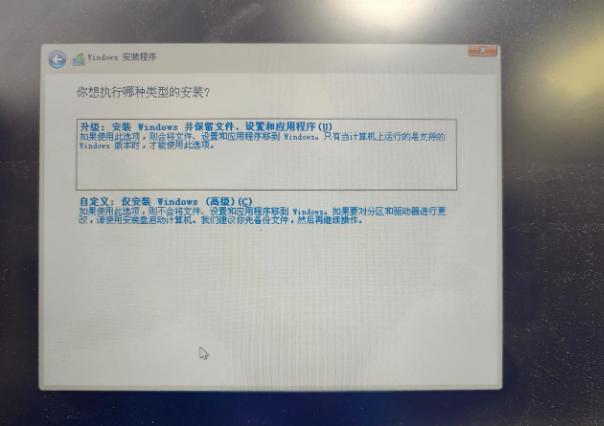
3. 选择安装类型:选择“自定义:仅安装Windows(高级)”以进行全新安装。
4. 选择固态硬盘:在分区菜单中,选择新SSD(确保是你刚安装的SSD),如果有必要,可以对其进行格式化和分区。
5. 开始安装:确认选择后,点击“下一步”,Windows将开始安装到新的SSD上。
四、后续设置
(一)完成安装后配置
1. 创建用户账号:根据向导创建用户账户。2. 网络设置:连接到你的Wi-Fi或有线网络。
3. 安装更新:完成后,系统会检查并安装更新,确保系统的安全和稳定。
(二)驱动程序安装
确保SSD和其他硬件的驱动程序正确安装。这可以通过访问硬件制造商的官方网站或使用Windows Update来完成。五、注意事项
| 注意事项 | 描述 |
| 确保数据备份 | 如果SSD上有数据,确保事先进行备份。 |
| 读取和写入速度 | 跟商家确认SSD的规格,以保证能在合适的速度下使用。 |
| 注意分区格式 | 对于SSD,建议使用GPT格式,确保快速启动。 |
| 确保电源稳定 | 在安装系统过程中,要确保电源稳定,避免由于掉电导致的安装失败或损坏。 |
| 保持系统更新 | 完成安装后及时更新系统,以获取最新的安全补丁和性能优化。 |
