


微星B350M主板组装全过程详解:让你轻松构建理想主机!

时间:2025-03-09 13:49:10
微星B350M主板组装的步骤是安装处理器、内存、散热器、安装主板到机箱等。在组装电脑的过程中,选择合适的主板扮演着至关重要的角色。微星B350M主板以其出色的性能和稳定性,成为了许多DIY玩家的首选之一。
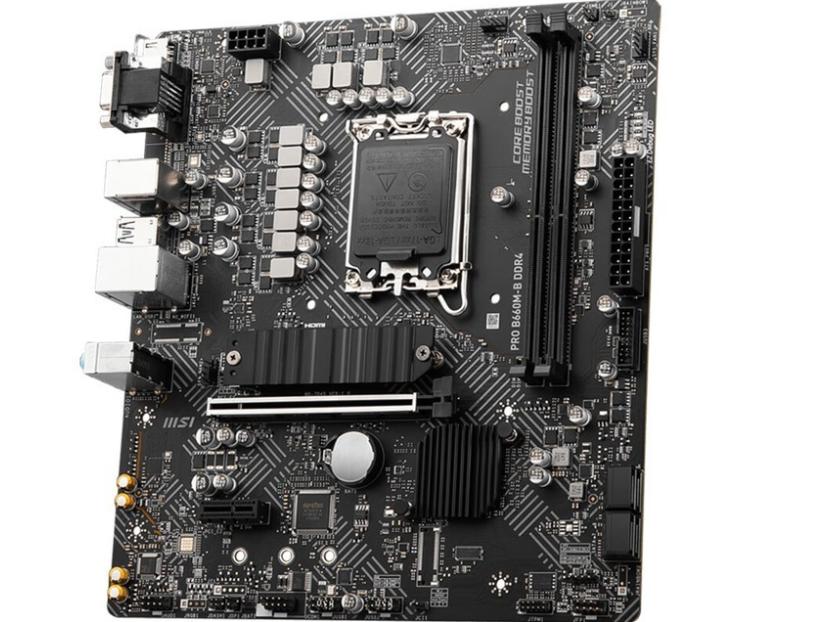
一、了解微星B350M主板
微星B350M主板采用AM4插槽,支持AMD Ryzen系列、APU、以及A系列处理器。它具有良好的扩展性和超频支持,同时适合初学者和中级用户。以下是主板的主要规格参数:| 参数 | 详情 |
| 主板类型 | Micro ATX |
| 插槽 | AM4槽 |
| 支持内存 | DDR4 2400/2133/2666MHz |
| 最大内存容量 | 32GB |
| PCIe 插槽 | 1 x PCIe 3.0 x16, 2 x PCIe 2.0 x1 |
| SATA接口 | 4 x SATA 6Gb/s |
| USB接口 | 4 x USB 3.1 Gen1, 2 x USB 2.0 |
| 网络 | 10/100/1000Mbps LAN |
| 音频芯片 | 7.1声道音频 |
二、准备工作
(一)工具
· 螺丝刀(十字与一字)· 防静电手环
· 小罐子(用于放置螺丝)
· 清洁布
(二)组件
· 微星B350M主板· 兼容的AMD处理器
· DDR4内存条
· 显卡(视需求而定)
· 电源供应器
· 机箱
· 存储设备(HDD/SSD)
三、组装步骤
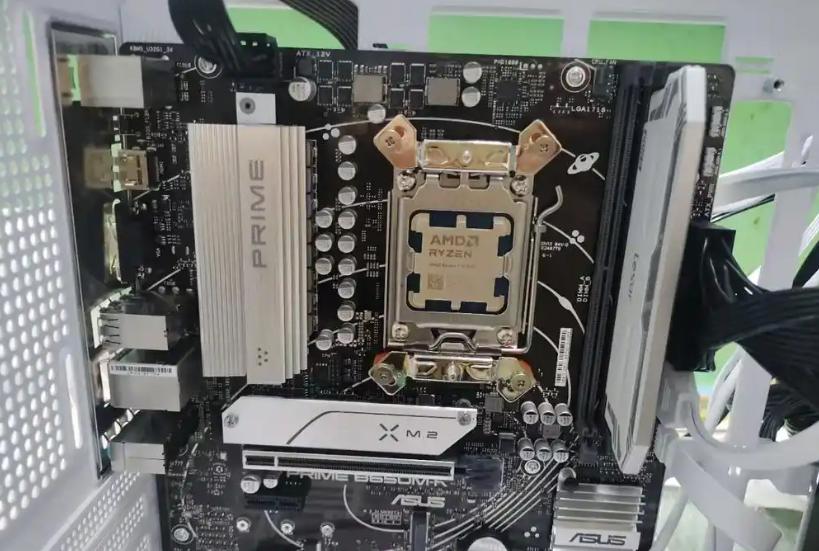
1. 安装处理器
· 打开主板包装,取出主板并放置在防静电垫上。· 找到AM4插槽并打开插槽的固定杆。
· 小心将处理器对齐插槽,确保三角标记对齐,轻轻放入。
· 盖上固定杆,确保处理器固定。
2. 安装内存
· 找到内存插槽,通常为四个。· 取出内存条,确保对齐卡槽的凹槽。
· 双手按下,使内存条完全插入并锁定。
3. 安装散热器
· 将散热器放在处理器上,确保贴合。· 固定散热器,连接风扇电源线到主板的FAN插口。
4. 安装主板到机箱
· 将机箱翻转并放在平稳的表面上。· 使用螺丝将主板固定在机箱内的支撑柱上。
· 确保主板的I/O接口与机箱后面板对齐。
5. 安装电源
· 将电源放入机箱的合适位置。· 用螺丝固定电源,确保电源插头朝下(通风良好)。
6. 连接电源线
· 将24-pin主电源线连接到主板。· 将4/8-pin辅助电源线连接到CPU插槽。
· 连接其他设备的电源线,如显卡和硬盘。
7. 安装显卡(可选)
· 找到PCIe插槽,打开锁扣。· 小心将显卡插入,并按下锁扣固定显卡。
· 连接显卡的电源线。
8. 安装存储设备
· 将SSD/HDD安装到相应的位子上。· 使用SATA线将存储设备连接到主板的SATA接口。
9. 连接外设与线缆
· 连接前面板的USB、音频和其他接口。· 确保所有线缆整理好,避免干扰。
四、开机与BIOS设置
· 检查所有连接是否稳固。· 插入显示器电源和信号线,然后开机。
· 在开机时,按下“Delete”进入BIOS设置界面,设置相关参数,例如CPU信息、内存频率等。
五、操作系统安装
· 将操作系统的安装媒介(如U盘或光盘)插入;· 按照提示选择安装目标,完成操作系统安装。
六、整机测试与优化
安装完操作系统后,进行驱动程序的安装,确保主板、显卡等硬件正常工作;使用CPU-Z、HWMonitor等工具监控系统性能和温度。
微星B350M主板的组装过程相对简单,适合新手。以下是本次组装过程的知识点总结:
| 步骤 | 重点 |
| 处理器安装 | 对齐插槽,确保固定 |
| 内存安装 | 确保对齐卡槽,双手按下 |
| 散热器安装 | 连接FAN电源确保散热正常 |
| 主板安装 | 确保对齐,螺丝固定 |
| 电源连接 | 正确连接主电源和辅助电源 |
| 显卡安装 | 确认稳固,连接电源 |
| 存储安装 | 使用SATA线完美连接 |
| BIOS设置 | 检查硬件信息与性能设置 |
| 操作系统安装 | 安装过程中的驱动程序 |
