


微星GTX970电源连接详细攻略:如何正确接线让显卡发挥最佳性能?

时间:2025-03-09 13:50:14
GTX970电源连接步骤是做好准备工作、关闭电源并拆开机箱、查找PCIe插槽、插入显卡等。在如今的电脑行业中,显卡作为提升图形处理能力的重要硬件之一,受到广大玩家的青睐。微星GTX970显卡凭借其出色的性能与性价比,一直以来都是组建中高端游戏电脑的热门选择。然而,如何正确接线以确保显卡发挥最佳性能,对于不少玩家来说,仍然是一个值得探讨的话题。
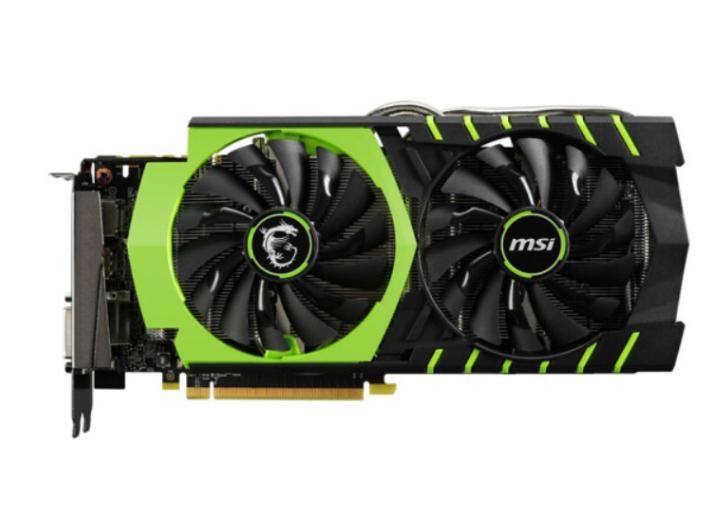
一、显卡电源连接基础知识
在讨论GTX970的电源连接之前,我们需要先了解一些基础知识:1. 显卡电源接口:GTX970显卡一般配备有6针或8针的电源接口。6针接口提供75W的电力供应,而8针接口则提供150W。多数情况下,GTX970显卡需至少一个6针或8针电源接口。
2. 电源额定功率:为了稳定显卡的运行,电源的额定功率必须适合整个系统的功耗。GTX970显卡的推荐电源功率为500W及以上。
3. 电源线类型:电源连接线分为多种类型,包括SATA电源线、Molex电源线和PCIe电源线。在显卡电源连接中,主要使用的是PCIe电源线。
二、GTX970电源连接步骤
步骤1:准备工作
确保您已经准备好以下工具与材料:· 微星GTX970显卡
· 计算机电源(至少500W)
· PCIe电源线(6针或8针)
· 十字螺丝刀(用于安装显卡)
步骤2:关闭电源并拆开机箱
· 关掉电源:确保计算机电源完全关闭,并从插座上拔掉电源线。· 打开机箱:使用十字螺丝刀拆开机箱的侧 panel,确保内部结构清晰可见。
步骤3:查找PCIe插槽
· 定位PCIe插槽:GTX970显卡需要插入到主板上的PCIe插槽。通常,PCIe插槽位于主板下部靠近CPU的位置。请检查主板手册以找到特定位置。步骤4:插入显卡
· 对齐插槽:将GTX970显卡对齐于PCIe插槽并用力推入,确保显卡完美嵌入。· 固定显卡:用螺丝将显卡固定到机箱的I/O面板部分,确保显卡稳固不松动。
步骤5:连接电源
· 查找电源线:在机箱内找到从电源引出的PCIe电源线(通常是黑色)。· 连接显卡:将电源线插头插入显卡的电源接口上。根据显卡的插口类型,你可能只需连接一个6针或8针插头,或者两个6针插头。
步骤6:完成安装
· 再次检查:确保所有的连接都已经牢固、没有松动。· 关闭机箱:将机箱侧面板恢复原位,并用螺丝固定好。
· 插入电源:将电源线重新插入插座,准备启动计算机。

三、检查显卡工作状态
完成连接后,开启计算机,并检查显卡是否正常工作。1. 进入BIOS:开机时根据提示按下对应按键进入BIOS设置界面,查看系统是否识别到GTX970显卡。
2. 运行测试软件:在操作系统中下载并安装GPU-Z或其他监控软件,查看显卡的工作状态、温度、频率等参数是否正常。
四、常见问题及解决方案
| 问题 | 解决方案 |
| 显卡未被识别 | 确保显卡已正确插入PCIe插槽,检查电源线连接是否牢固。 |
| 电脑无法启动 | 检查电源是否提供足够的功率,确认所有内部组件均已连接良好。 |
| 显卡发热过高 | 确保机箱内有足够的散热,可能需要增加风扇或改善机箱气流。 |
| 显示画面异常 | 更新显卡驱动,重装驱动也是一个有效的解决方案。 |
