


新系统W10怎么设置?一步步教你打造最优Windows 10配置!

时间:2025-03-10 22:17:01
新系统W10设置的步骤主要包括界面个性化、系统更新与安全、隐私设置等。Windows 10是一款功能强大、用户友好的操作系统,许多用户在安装后希望能够根据自身需求进行个性化设置,以获得最佳的使用体验。我们将逐步解析如何设置Windows 10,从基础设置到高级配置,确保你能充分挖掘系统的潜能。
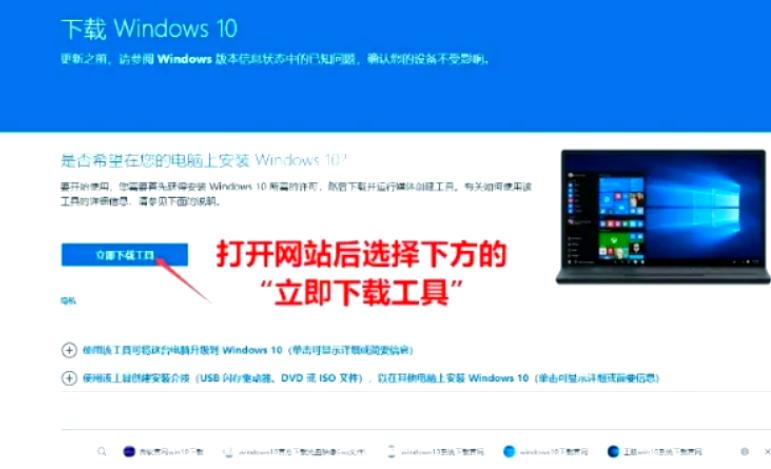
一、安装及初始设置
在使用Windows 10之前,首先需要完成操作系统的安装过程。安装时请求的信息通常包括语言、地区、和用户账户设置。以下是初始设置的步骤:1.1 选择语言和地区
· 开机后,选择适合的显示语言。· 设置地区,并选择合适的键盘布局。
1.2 连接网络
· 连接到WIFI网络,允许你在安装过程中下载必要的更新,从而提高安全性和稳定性。1.3 用户账户设置
· 选择使用本地账户还是Microsoft账户进行登录。· 设置账户密码或PIN。
二、界面个性化
配置Windows 10的界面,可以让你的使用体验更加愉快。值得关注的设置有:2.1 主题和颜色
· 在“设置”→“个性化”中选择“主题”。· 选择背景、颜色和声音等。
2.2 桌面图标
· 在“设置”→“个性化”→“主题”→“桌面图标设置”中,可以选择显示或隐藏“此电脑”、“回收站”等图标。三、系统更新与安全
保持系统更新是维护安全性的重要部分。3.1 检查更新
导航到“设置”→“更新和安全”→“Windows更新”,点击“检查更新”。3.2 Windows Defender配置
· 在“更新和安全”下选择“Windows安全”。
· 配置实时保护和云交付保护等安全设置。四、隐私设置
Windows 10收集了一定的用户数据,适当的隐私设置非常重要。4.1 隐私权限
在“设置”→“隐私”中,可以查看和修改应用程序的隐私权限,防止不必要的数据收集。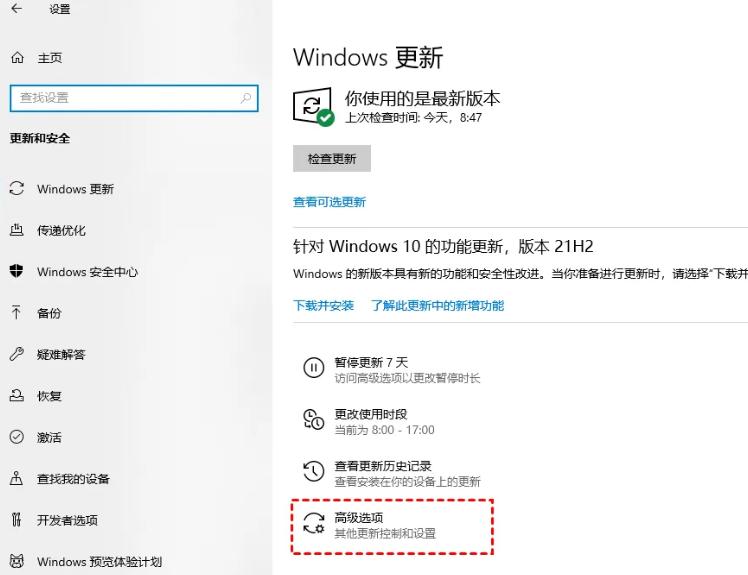
五、性能优化
为了确保Windows 10系统能够流畅运行,优化设置非常关键。5.1 启用快速启动
· 在“控制面板”中选择“电源选项”。· 点击“选择电源按钮的功能”,勾选“启用快速启动”。
5.2 硬盘清理
定期使用“磁盘清理”工具删除不必要的文件。5.3 关闭特效
在“设置”→“系统”→“关于”→“高级系统设置”中,选择“性能设置”,关闭不必要的视觉特效。六、软件安装与管理
6.1 Windows 应用商店
从Windows应用商店中安装应用程序,确保获取的是官方版本。6.2 删除不必要的软件
避免安装不必要的软件会让系统保持简洁。在“设置”→“应用”中,可以轻松删除不需要的应用。七、备份与恢复
定期备份你的数据,以防数据丢失。7.1 使用Windows备份
· 在“设置”→“更新和安全”→“备份”中,可以配置文件备份。· 选择“文件历史记录”,并设置备份时间。
7.2 创建恢复点
创建系统恢复点,帮助你在出现问题时进行恢复。八、快捷键与效率工具
掌握一些Windows 10的快捷键,可以提高工作效率。| 快捷键 | 功能描述 |
| Win + E | 打开文件资源管理器 |
| Win + L | 锁定计算机 |
| Alt + Tab | 切换打开的程序 |
| Win + D | 显示桌面 |
| Win + I | 打开设置 |
九、终极配置建议
以下是一些针对Windows 10终极配置的建议:| 配置项 | 建议 |
| Windows更新 | 定期检查并启用自动更新 |
| 驱动程序更新 | 保持硬件驱动程序最新 |
| 硬件性能 | 升级RAM和SSD以提高速度 |
| 常用软件 | 安装高效工作所需的应用 |
| 系统防护 | 启用Windows Defender和防火墙 |
