


Aigo电脑主机所有线怎么插?完整接线指南助你轻松上手!

时间:2025-03-12 13:42:46
Aigo电脑主机内部线缆连接包括母板电源线的连接、CPU电源线的连接、数据线(SATA线)的连接等。在组装和设置一台Aigo(爱国者)电脑主机时,了解各类线缆的连接方式是至关重要的。我们将介绍Aigo电脑主机的所有线缆如何接插,并提供详细的接线指南,助你轻松上手,确保整台电脑正常运行。
一、主机内部线缆介绍
在Aigo主机内部,常用的线缆主要有以下几种:1. 母板电源线:用于连接主板和电源。
2. CPU电源线:供电给CPU。
3. 数据线(SATA线):连接硬盘和主板。
4. 风扇线:为散热风扇提供电力。
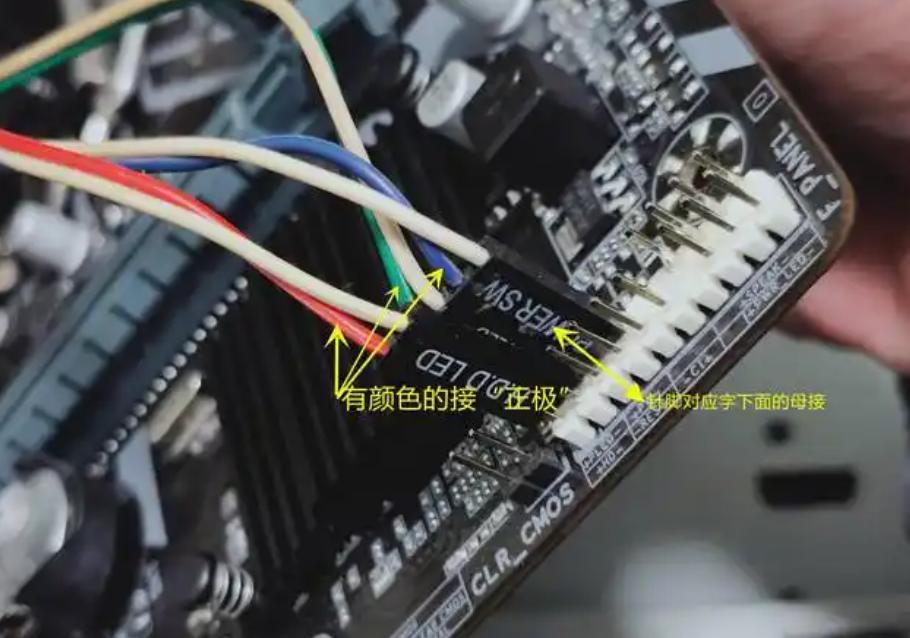
5. 前面板线(FP线):连接机箱前面板与主板,用于电源开关、重启按钮、指示灯等接口。
| 线缆类型 | 功能描述 |
| 母板电源线 | 连接电源与主板,为主板提供电力 |
| CPU电源线 | 专门供电给CPU |
| 数据线(SATA线) | 连接硬盘、SSD与主板 |
| 风扇线 | 为内部风扇供电,保持机箱内部散热 |
| 前面板线(FP线) | 连接机箱前面板上的各类接口 |
二、主机外部线缆连接
Aigo电脑主机的外部连接主要包括以下线缆:1. 电源线:连接电源插座与电脑主机。
2. 显示器数据线:如HDMI、DVI、VGA,以连接显示器。
3. USB接口:连接键盘、鼠标、打印机等外设。
4. 音频线:连接耳机、麦克风等音频设备。
5. 网线:连接到路由器或交换机,实现网络连接。
三、主机内部线缆连接指南
1. 母板电源线的连接
找到电源供应器中的主板电源线(通常是24针连接器)。将母板电源线插入主板上的对应插槽,确保插紧。
2. CPU电源线的连接
找到电源供应器中的CPU电源线(通常是4针或8针连接器)。将其插入主板上CPU电源的插槽中,确保连接牢固。
3. 数据线(SATA线)的连接
使用SATA线连接硬盘或SSD到主板的SATA接口。另一端接入硬盘或SSD的SATA接口,确保插好并锁紧。
4. 风扇线的连接
在机箱内部找到风扇电源线。将其插入主板上的风扇插口,通常位于主板边缘。
5. 前面板线的连接
在机箱中找到FP线,通常是多根小线缆。对照主板说明书,将每一根线缆连接到对应的插槽上,确保连接准确。

四、主机外部线缆连接指南
1. 电源线的连接
找到主机后方的电源输入端口,将电源线插入。另一端连接到电源插座。
2. 显示器数据线的连接
根据显示器类型选用HDMI、DVI或VGA线。将数据线的一端连接主机的显卡输出端口,另一端连接显示器。
3. USB接口的连接
将鼠标和键盘的USB接口插入主机的USB端口。可以使用USB集线器连接多个USB设备。
4. 音频线的连接
将音频线的插头插入主机后方的音频接口(常见的有绿色和粉色接口)。连接耳机或音响,确保声音输出正常。
5. 网线的连接
将网线一端插入主机的网络接口,另一端插入路由器或交换机。五、常见问题及解决方案
在组装和接线过程中,可能会遇到一些常见问题。以下是一些解决方案:| 问题 | 解决方案 |
| 无法开机 | 检查电源线和主板电源线是否连接正确 |
| 屏幕无信号 | 确认显示器数据线是否连接好,显卡是否正常工作 |
| 风扇不转 | 检查风扇电源线是否连接牢固 |
| USB设备无法识别 | 更换USB接口或检查设备本身 |
| 音频输出无声音 | 检查音频线是否插好,驱动程序是否安装正确 |
