


AMD R5 1400风扇安装详细指南,轻松打造高效散热系统

时间:2025-03-12 13:50:23
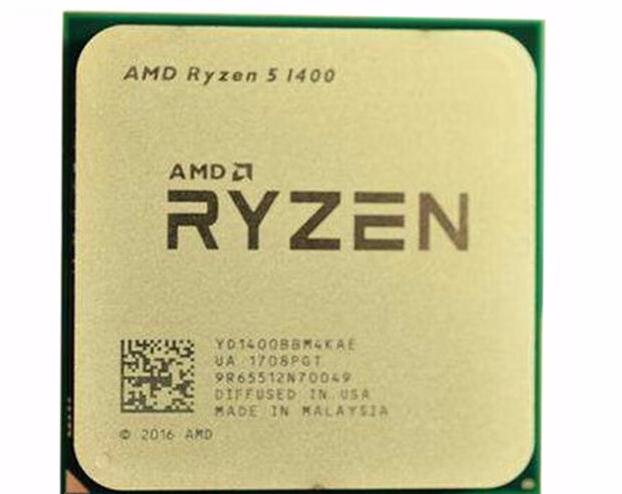
AMD R5 1400处理器的风扇安装的步骤是做好准备工作、确定散热器类型、安装准备、涂抹导热膏、安装散热器等。在现代电脑硬件中,散热系统的设计与执行尤为重要,尤其是在高性能CPU如AMD R5 1400的使用中。良好的散热不仅能延长硬件的使用寿命,同时还能提高整体的性能,避免因过热而造成的降频或故障。
一、准备工作
在开始安装前,确保你准备好以下设备和工具:| 工具/配件 | 描述 |
| AMD R5 1400处理器 | CPU本身 |
| 散热器(风扇) | 兼容AMD R5 1400的风扇 |
| 螺丝刀 | 用于固定散热器的工具 |
| 导热膏 | 提高热导效果的材料 |
| 清洁工具 | 酒精棉球(清洁旧的导热膏) |
| 手套 | 防止静电及保持操作清洁 |
| 防静电手环 | 防止在操作过程中产生静电 |
二、确定散热器类型
AMD R5 1400通常使用AM4插槽,因而在选择散热器时需确保它与AM4插槽兼容。常见的散热器类型有:1. 空气散热器:相对便宜,安装简单,维护方便,适合一般用户。
2. 水冷散热器:价格较高,但散热效果更佳,适合高负载或超频用户。
3. 全覆盖水冷:提供CPU全面的水冷散热效果,适用于极限性能需求。
| 散热器类型 | 优点 | 缺点 |
| 空气散热器 | 成本低,易于安装 | 散热性能有限 |
| 水冷散热器 | 散热效果优异,安装灵活 | 安装复杂,价格较高 |
| 全覆盖水冷 | 极佳的散热性能,适合极限性能需求 | 成本高,维护难度大 |
三、安装准备
在安装之前,确保CPU及周围环境清洁,无灰尘和异物。若是安装新散热器,请清理旧的导热膏:1. 使用酒精棉球轻轻擦拭CPU表面,直至光滑。
2. 清理散热器底部的旧导热膏,确保与新导热膏充分接触。
四、涂抹导热膏
涂抹导热膏是确保散热器性能的重要环节,选择适合的导热膏将大大提升散热效果。操作步骤如下:
1. 少量涂抹:取适量导热膏(约米粒大小),均匀放在CPU中心。
2. 均匀分布:在安装散热器时,硅脂会被均匀分布在CPU表面。
五、安装散热器
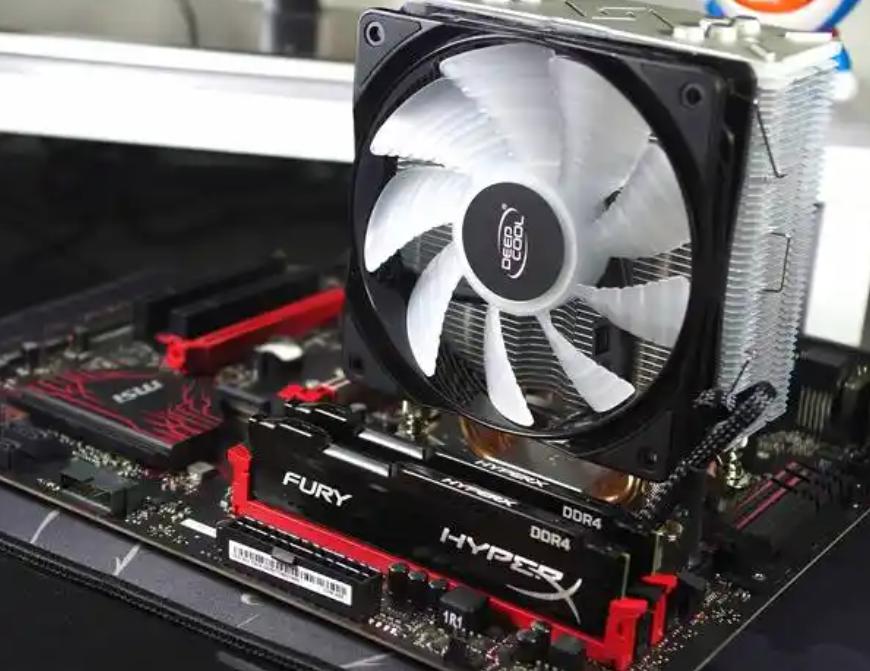
根据所选散热器的类型,安装步骤略有区别。以下为一般的空气散热器安装步骤:1. 固定散热器
对齐:确保散热器的支架与主板上的孔对齐。锁定:使用螺丝刀固定螺丝,确保散热器牢固不松动。
2. 连接风扇
电源线连接:将风扇的电源线插入主板上的CPU风扇插槽。风向确认:确保风扇的转动方向是朝向机箱内,推送空气到CPU散热器上方。
3. 检查所有连接
在完成散热器和风扇的安装后,仔细检查以下连接:| 连接项 | 状态 |
| 风扇电源线 | 锁紧 |
| 散热器固定螺丝 | 紧固 |
| CPU插槽连接 | 确认无误 |
| 导热膏涂抹情况 | 均匀 |
六、测试散热效果
安装完毕后,启动电脑并进入BIOS设置,监控CPU的温度。正常情况下,AMD R5 1400在空闲状态下温度应在40℃-55℃之间,负载时不应超过85℃。监测软件推荐
| 软件名称 | 功能 |
| HWMonitor | 实时监测温度、风扇转速 |
| Core Temp | 专注于CPU温度监测 |
| MSI Afterburner | 查看GPU温度与性能 |
七、常见问题及解决方案
安装散热器后可能会遇到一些常见问题及解决办法:| 问题 | 解决方案 |
| 散热器与主板不兼容 | 检查散热器规格,选择合适型号 |
| 温度过高 | 检查风扇运转、导热膏涂抹情况 |
| 风扇噪音过大 | 调整风扇转速或更换更安静的风扇 |
| 散热器松动 | 重新锁紧散热器螺丝 |
