


AMD 8350 超频攻略:让你的处理器性能飞起来!

时间:2025-03-12 14:15:16
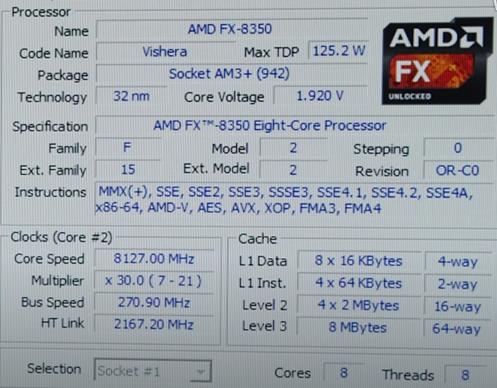
AMD 8350 超频的步骤是进入 BIOS 设置、调整 CPU 频率、调整电压等。AMD FX-8350是一款备受欢迎的八核处理器,凭借其出色的多线程性能和相对较高的性价比,成为了许多游戏玩家和内容创作者的首选。超频可以进一步提升其性能,使其在处理高负载任务时表现更为出色。
一、超频前的准备工作
在进行超频之前,确保你具备以下条件:1. 合适的主板:选择支持超频的主板,如基于 AMD 990FX 芯片组的主板。
2. 良好的散热系统:超频会增加处理器的热量,因此需要高效的散热器,如水冷或高性能风冷散热器。
3. 稳定的电源:确保电源能够提供足够的功率,建议使用额定功率在 600W 以上的电源。
4. 监控软件:安装 CPU-Z、HWMonitor 和 Prime95 等软件,以监控 CPU 的状态和温度。
二、超频步骤
1. 进入 BIOS 设置
重启计算机并在启动时按下相应的键(通常是 DEL 或 F2)进入 BIOS 设置界面。2. 调整 CPU 频率
在 BIOS 中找到 CPU 设置选项,通常在“Advanced”或“Overclocking”菜单下。基准频率 (Base Clock, BCLK):AMD 8350 的默认频率为 4.0 GHz。可以通过调整 BCLK 来提高频率,建议每次增加 100 MHz。
倍频 (Multiplier):AMD 8350 的倍频可以手动调整,通常在 20x 到 25x 之间。可以尝试将倍频设置为 21x 或更高。
3. 调整电压
超频后,CPU 可能需要更多的电压来保持稳定。找到 CPU Voltage 设置,逐步增加电压,通常从 1.35V 开始,逐步增加,最高不超过 1.5V。4. 保存设置并重启
保存 BIOS 设置并重启计算机。进入操作系统后,使用监控软件检查 CPU 的频率和温度。5. 进行压力测试
使用 Prime95 或 AIDA64 等软件进行压力测试,确保 CPU 在高负载下稳定运行。监控温度,确保不超过 70°C。6. 调整和优化
如果系统不稳定,可以尝试降低倍频或电压,直到找到最佳的平衡点。每次调整后都要进行压力测试,确保系统稳定。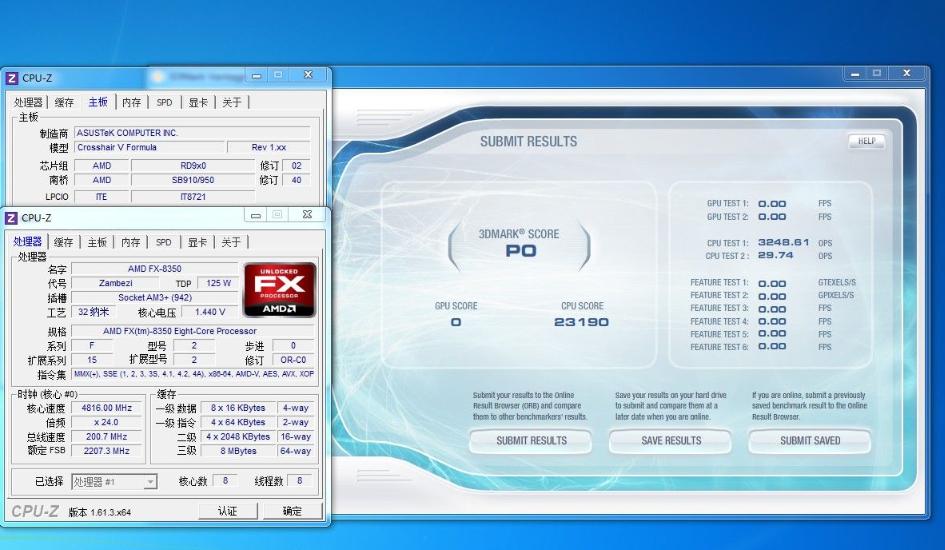
三、超频后的性能提升
通过超频,AMD 8350 的性能可以显著提升,尤其是在多线程任务和游戏中。以下是超频前后的性能对比:| 性能指标 | 默认频率 (4.0 GHz) | 超频后频率 (4.5 GHz) |
| Cinebench R20 | 1500 | 1800 |
| 3DMark Fire Strike | 12000 | 14000 |
| 游戏帧率 (1080p) | 60 FPS | 75 FPS |
四、注意事项
1. 温度监控:超频后要时刻监控 CPU 温度,避免过热导致硬件损坏。2. 稳定性测试:超频后一定要进行长时间的稳定性测试,确保系统在高负载下不会崩溃。
3. 风险自负:超频存在一定风险,可能导致硬件损坏或数据丢失,请谨慎操作。
超频 AMD 8350 可以显著提升其性能,但需要注意散热和电压的管理。通过合理的设置和测试,可以让你的处理器性能飞起来,满足更高的计算需求。
