


GTX960怎么调风扇转速?提升显卡性能的新技巧!

时间:2025-03-13 14:44:32
调节GTX960风扇转速的方法是使用显卡厂商提供的软件、使用第三方工具、进入BIOS调整。在如今的游戏和图形处理环境中,显卡的性能决定了整体的使用体验。NVIDIA的GTX960虽然发布于2015年,但作为一款中端显卡,依然在许多游戏中表现出色。然而,由于长时间的使用以及温度的升高,其性能可能会受到影响。因此,调节风扇转速是一个有效的提升显卡性能的方式。
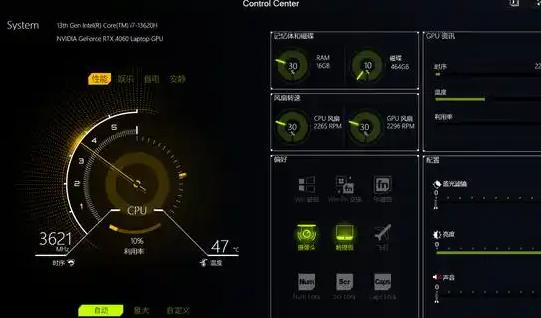
一、为什么调节GTX960的风扇转速?
显卡在工作时会产生大量的热量,如果散热不良,可能导致显卡降频,影响其性能。因此,调节风扇转速可以确保显卡在一个相对适宜的温度下运行,从而减少降频的发生,提高游戏帧率和系统的稳定性。具体原因如下:
1. 防止过热:显卡在高负载工作时会产生较高的热量,适当调节风扇转速能够更好地散热。
2. 提升性能:当显卡温度保持在合理范围内时,可以充分发挥GPU的性能,不会因温度过高而降频。
3. 减少噪音:通过合理的风扇调速,可以减少在轻负载时的噪音,提升使用体验。
二、调节GTX960风扇转速的方法
1. 使用显卡厂商提供的软件
大多数显卡厂商,如华硕、微星、影驰等,都会提供专属的软件来管理显卡的风扇转速。· 华硕 GPU Tweak
· 微星 Afterburner
· 技嘉 AORUS Engine
· EVGA Precision X1
使用方法:
· 下载并安装相应的软件。· 启动软件,进入“风扇”或者“监控”选项。
· 调整风扇的曲线:可以设定不同温度下的风扇转速,使得显卡在负载增加时,风扇速度也相应提高。
· 保存设置,并注意监控温度情况。
2. 使用第三方工具
除了厂商提供的软件外,还有一些通用的显卡监控及调速工具,如:· MSI Afterburner
· EVGA Precision X
使用方法:
· 下载并安装软件。· 运行软件,在主界面会显示显卡温度、负载等。
· 点击“风扇”设置,调整曲线或者直接设定转速。
· 点击“应用”以保存设置。
3. 进入BIOS调整
部分用户通过主板BIOS也可以对显卡风扇进行简单调节,但这种方法相对复杂,不适合普通用户。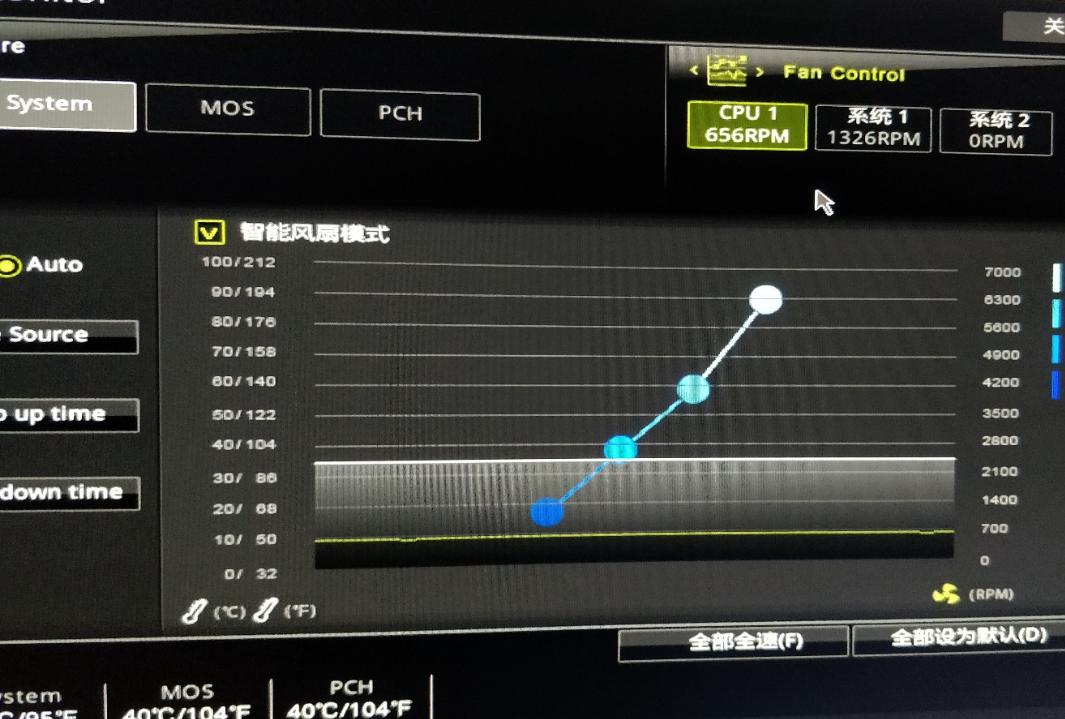
三、手动调整风扇转速的技巧
在调节风扇转速时,需要结合实际使用情况来调整,以避免显卡过热或者风扇噪音过大。以下是一些手动调整的技巧:1. 在游戏时观察温度:通过调节风扇转速,可以保持GPU温度在70°C以下,以保证显卡的性能。
2. 了解风扇曲线:可以在空闲状态下调低风扇转速,在高负载时提升转速,以达到最佳的平衡。
3. 测试不同设置:在游戏中测试不同的风扇速度,观察温度和性能的变化。
四、总结与建议
通过正确的方式调节GTX960的风扇转速,可以有效提升显卡的性能和延长其使用寿命。以下是调节风扇转速的一些关键知识点的总结表格:| 知识点 | 说明 |
| 防止过热 | 确保显卡在较低温度运行,避免因过热导致性能下降。 |
| 提升性能 | 在合理的温度范围内,可以提高显卡的工作频率,从而增加游戏帧率和运行流畅度。 |
| 减少噪音 | 合理的风扇转速调节可以在低负载时减少噪音,提高用户体验。 |
| 软件选择 | 可选择显卡厂商软件或第三方工具进行风扇调速,常用软件包括MSI Afterburner、EVGA Precision X等。 |
| 温度监控 | 及时监控显卡温度,确保风扇调节合理,防止温度过高影响显卡性能。 |
| 风扇曲线设置 | 根据显卡的工作负载设定温度和风扇转速的关系,做到高负载高转速、低负载低转速的平衡。 |
