


HKC T7000PRO怎么设置?详解HKC T7000PRO的完美开启方法!

时间:2025-03-13 14:49:32
HKC T7000PRO显示器设置包括进入设置菜单、调整亮度与对比度、设置分辨率、色彩设置等。HKC T7000PRO是一款备受欢迎的显示器,因其出色的性能和性价比而受到用户的青睐。本文将详细介绍如何设置HKC T7000PRO,以确保您能够充分利用这款显示器的所有功能。
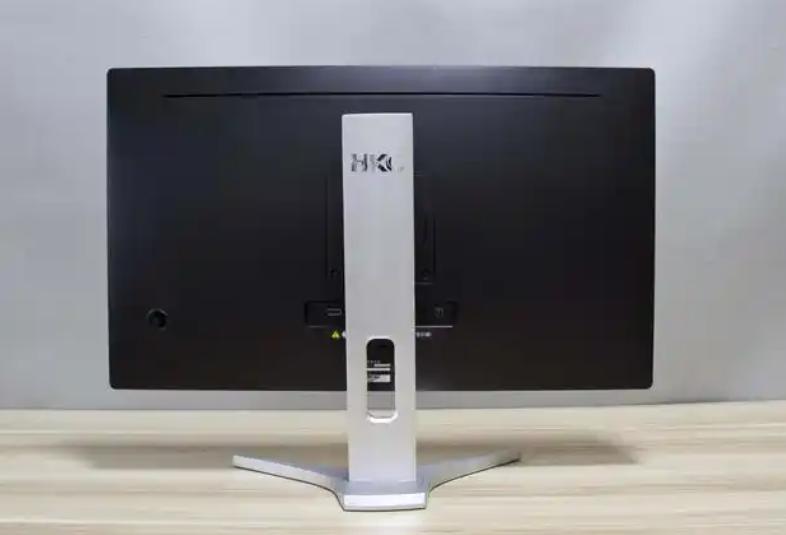
一、开箱与准备
在开始设置之前,首先需要确保您已正确开箱并准备好所有配件。HKC T7000PRO的包装内通常包含以下物品:| 配件 | 描述 |
| 显示器本体 | HKC T7000PRO显示器 |
| 电源线 | 用于连接电源的电缆 |
| HDMI线 | 用于连接电脑或其他设备 |
| 用户手册 | 提供设置和使用说明 |
| 保修卡 | 保障产品的售后服务 |
二、连接显示器
2.1 连接电源
将电源线的一端插入显示器的电源接口,另一端插入电源插座。确保电源插座正常工作,并打开电源开关。
2.2 连接信号源
使用HDMI线将显示器与电脑或其他设备连接。确保连接牢固,避免信号不稳定。
三、开机与初始设置
按下显示器的电源按钮,通常位于显示器底部或侧面。显示器开机后,您可能需要选择输入源。使用显示器的菜单按钮,选择“HDMI”作为输入源。
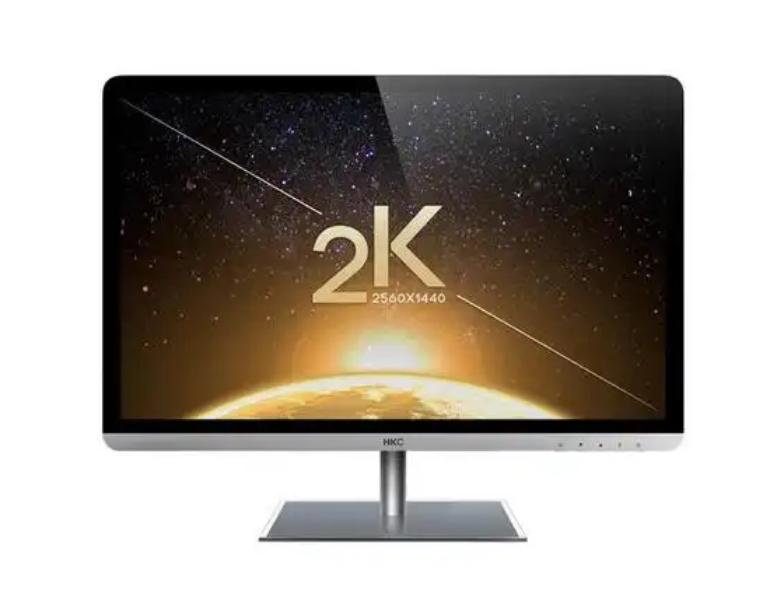
四、显示器设置
4.1 进入设置菜单
· 按下显示器上的“菜单”按钮,进入设置界面。· 使用方向键浏览不同的设置选项。
4.2 调整亮度与对比度
· 在菜单中找到“图像设置”选项。· 调整亮度和对比度,以适应您的使用环境。
4.3 设置分辨率
· 在电脑上右键点击桌面,选择“显示设置”。· 在“分辨率”下拉菜单中选择HKC T7000PRO的推荐分辨率(通常为1920x1080)。
· 点击“应用”以确认更改。
4.4 色彩设置
· 在显示器菜单中找到“色彩设置”选项。· 根据个人喜好调整色温、饱和度等参数。
五、其他功能设置
5.1 选择显示模式
HKC T7000PRO提供多种显示模式,如游戏模式、电影模式等。您可以根据需要选择合适的模式,以获得最佳的观看体验。5.2 音频设置
如果您的显示器支持音频输出,您可以在菜单中找到音频设置,调整音量和音效。六、常见问题解答
6.1 显示器无法开机
· 检查电源线是否连接牢固。· 确保电源插座正常工作。
6.2 无法识别信号源
· 确保HDMI线连接正确。· 尝试更换HDMI线或使用其他输入源。
6.3 图像模糊
· 检查分辨率设置,确保设置为推荐分辨率。· 调整显示器的清晰度设置。
通过以上步骤,您应该能够顺利设置HKC T7000PRO显示器,享受高质量的视觉体验。无论是用于工作还是娱乐,HKC T7000PRO都能满足您的需求。希望本文能帮助您更好地了解和使用这款显示器。
