


三星笔记本重装系统win10如何设置bios从U盘启动

时间:2018-11-07 10:40:29
1.U盘重装首先需要U盘启动盘,我们可以通过云骑士装机大师,将U盘制作为启动U盘,为了保证U盘的正常使用,U盘容量最好是4G以上。

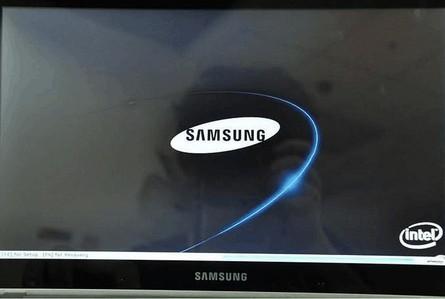
2.制作好U盘后,将U盘插入USB接口,在开机画面出现时,按下U盘启动快捷键F2,进入BIOS设置。
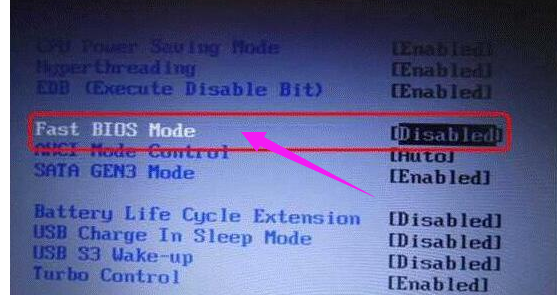
3. 进入bios后,切换至advanced选项卡,然后找到fast bios mode选项,此时可以发现fast bios mode为enabled状态。

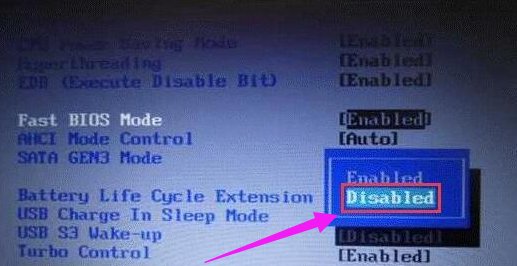
4.选中fast bios mode后,按回车,会弹出一个对话框,选择disabled并按回车,此时Fast bios mode就变成disabled状态。
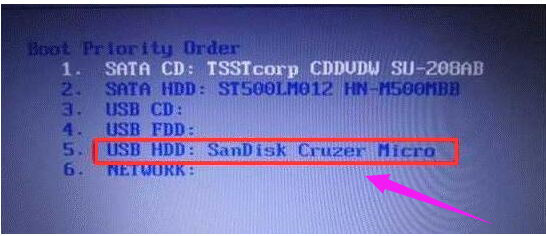
5.最后按f10保存退出,重新进入bios,就可以发现识别到u盘,说明三星笔记本能够正常u盘启动了,将带有USB字样或是U盘名字的选项设置为第一启动项即可选择进入云骑士PE系统。
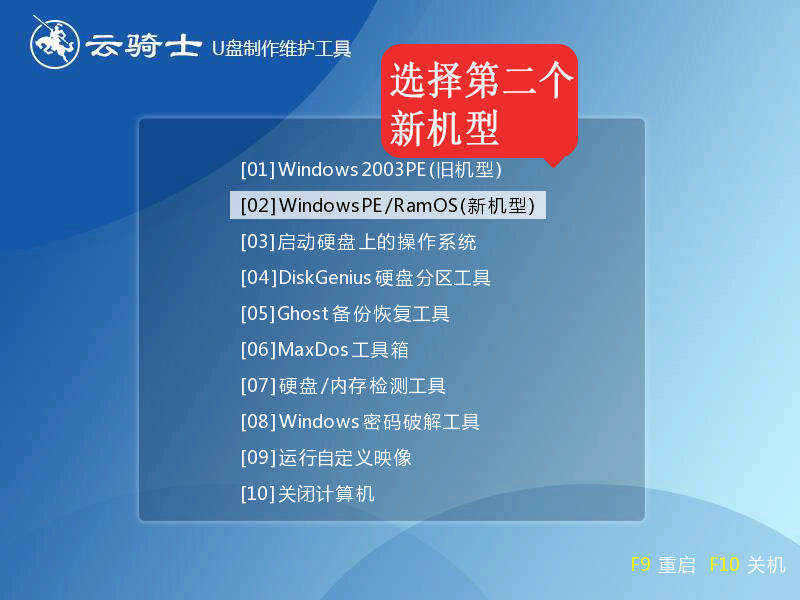
以上就是为大家带来的三星笔记本如何设置bios从U盘启动。在进行U盘重装系统的时候,我们通过设置U盘启动,即可进入PE系统,使用云骑士U盘为笔记本电脑重装系统。
