联想笔记本不从U盘启动解决方法

时间:2021-02-13 09:10:33
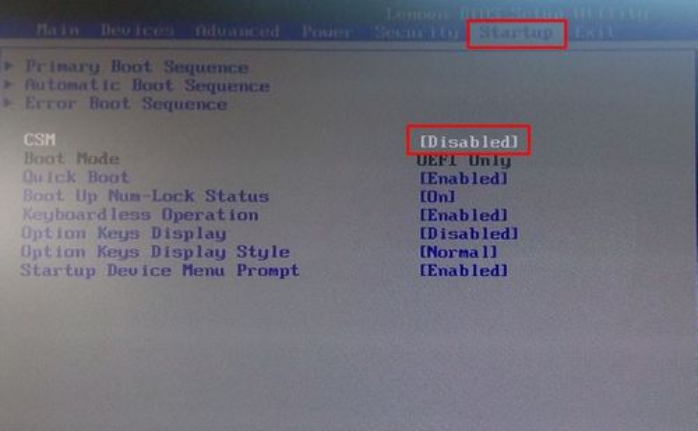
按开机键后不停的按F1进入BIOS界面。键盘方向键向右移动到BIOS"Startup"菜单,然后选择“CMS”按回车键。
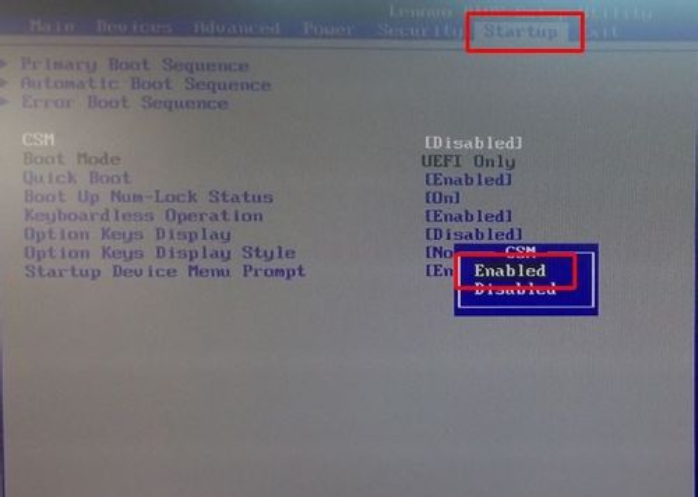
选择"CMS"里面的Enabled。
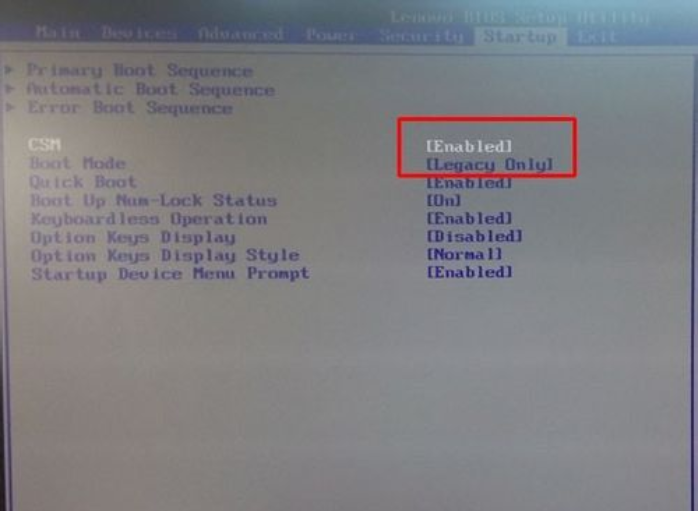
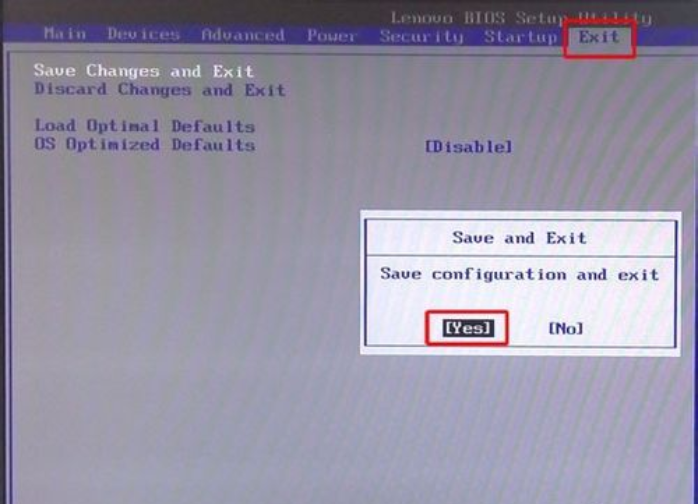
键盘按键向右按,继续选择“Exit”--“OS Optimized defaults”--Disable。

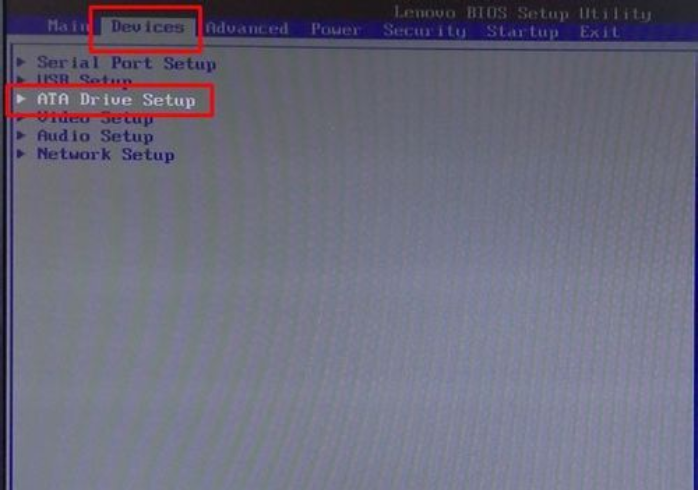
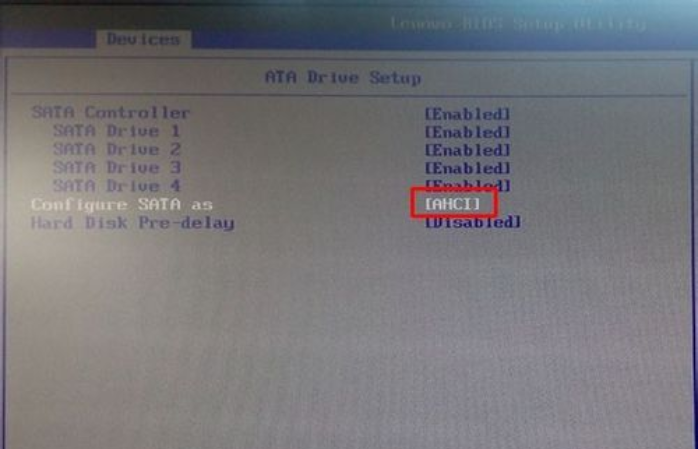
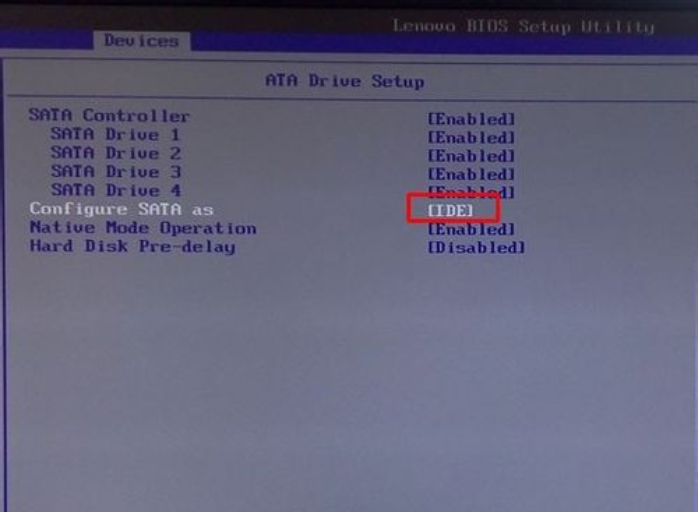
如果是装windowsxpiso系统的话,选择“Devices”-"ATA Drive Setup"-“configure SATA as”-"AHCI",按回车键(enter)将"AHCI"改为“IDE”.
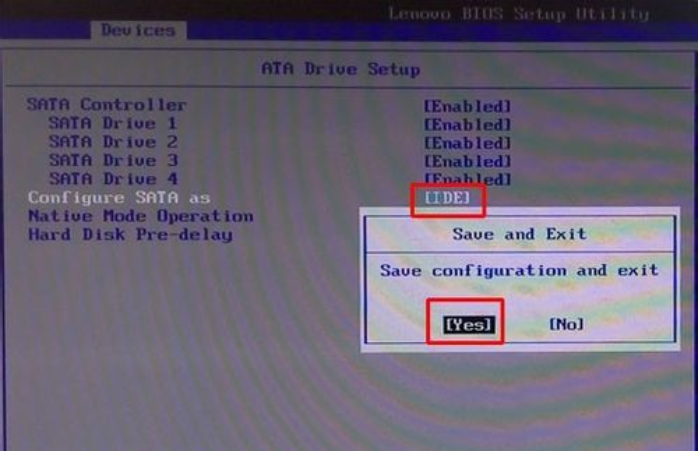
最后是保存BIOS,有2个方法。按发F10点YES保存BIOS设置。也可以选择“Exit”菜单-"Save Changes and Exit",然后按回车键“enter”,点击yes保存BIOS设置,重启电脑。
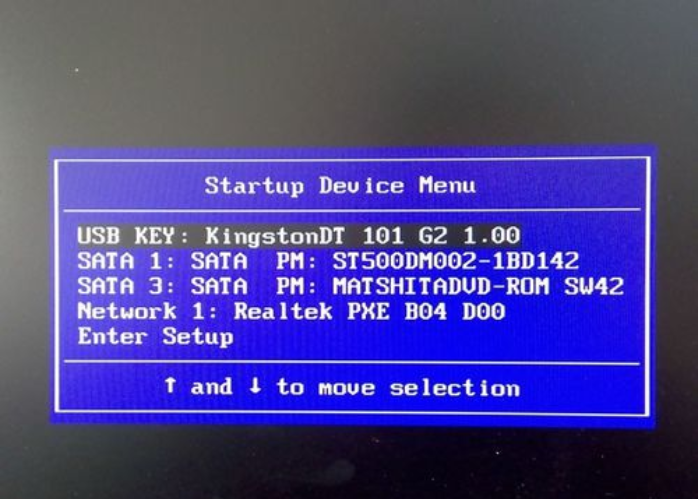
重启电脑后,按F12看看现在可以U盘启动了。