首页 课堂 视频 教程 重装系统 U盘启动
惠普暗影精灵3代重装系统win10通过哪个键进入bios设置
时间:2019-01-24 10:56:48

为惠普暗影精灵3代进行U盘重装,我们可以按ESC进入bios设置,将U盘设置为第一启动项进行U盘重装。

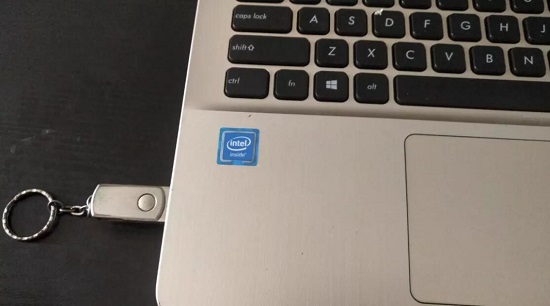
1.插入启动U盘

首先我们把启动U盘插在没有开机的电脑上
惠普暗影精灵3代重装系统win10通过哪个键进入bios设置

2. 进入BIOS

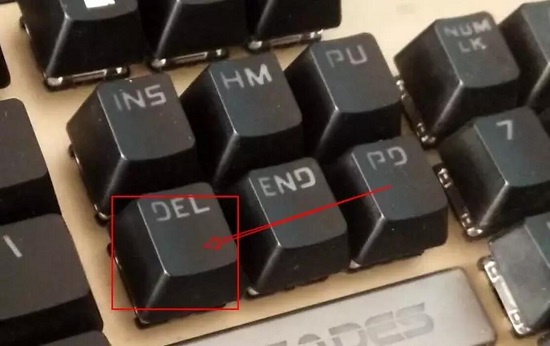
然后,按下电脑电源键,出现品牌LOGO的开机画面时迅速按下启动快捷键,惠普暗影精灵3代的快捷键是DEL!
惠普暗影精灵3代重装系统win10通过哪个键进入bios设置(1)

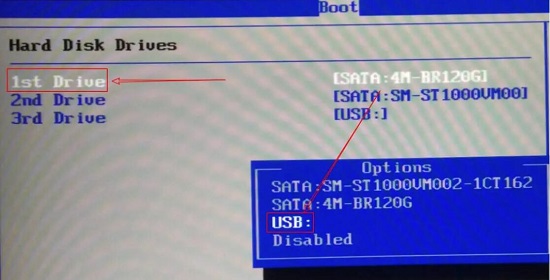
3.进入bios后找到BOOT,选择Hard DIsk Drives(不同主板可能选项有所差异)!
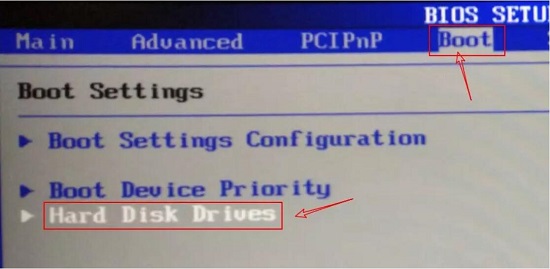
惠普暗影精灵3代重装系统win10通过哪个键进入bios设置(2)

4.然后把第一启动项修改为usb!

惠普暗影精灵3代重装系统win10通过哪个键进入bios设置(3)

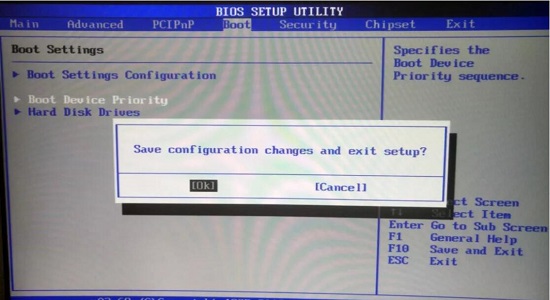
5.然后按下F10(保存并重启)。

惠普暗影精灵3代重装系统win10通过哪个键进入bios设置(4)

本文标题:惠普暗影精灵3代重装系统win10通过哪个键进入bios设置

郑重声明:东方财富发布此内容旨在传播更多信息,与本站立场无关,不构成投资建议。

风险提示:谨慎投资,理性决策,市场风险自负。

云骑士一键重装系统

关注云骑士,畅享科技新生活!
查看
小编推荐