


联想_Lenovo BIOS Setup Utility 设置U盘启动教程

时间:2021-03-29 10:27:42
1、按电源键开机,开机过程中联想 logo出现前按F1或F2键(快速且断续)进入BIOS界面,按键盘上的右方向键(→)选择到“Exit”;按键盘上的下方向键(↓)选择到 “OS Optimized Default”,按下“enter”选择“Disabled”
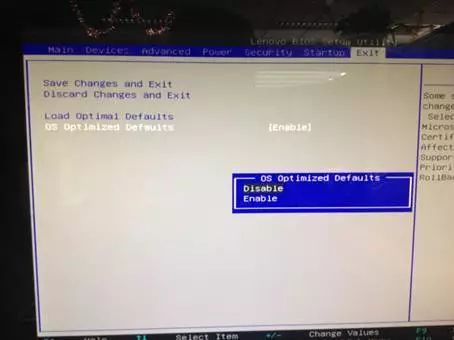
(OS Optimized Default 选项可以理解为UEFI和传统BIOS的切换);
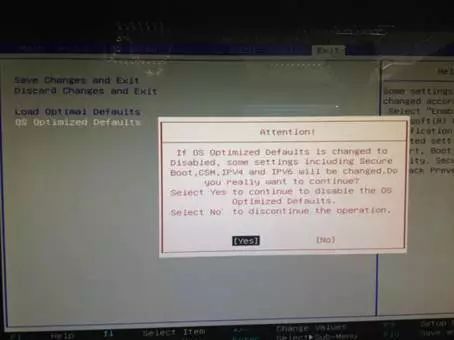
2、提示警告,选择“Yes”,按回车键(Enter)确认;
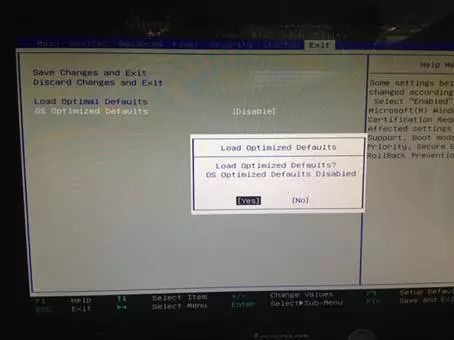
3、按键盘上的F9键,出现恢复BIOS默认值对话框,选择“Yes”,按回车键(Enter)确认;(OS Optimized Default 选项为Enabled时,按F9键恢复的UEFI的默认值,OS Optimized Default 选项为Disabled时,按F9键恢复的传统BIOS的默认值)
4、按键盘上的左方向键(←)进入Startup界面,选择CSM选项,按键盘上的回车键(Enter),设置“CSM”为”Enabled”,按回车键(Enter)确认;(CSM:兼容支持模块 Compatibility Support Module)
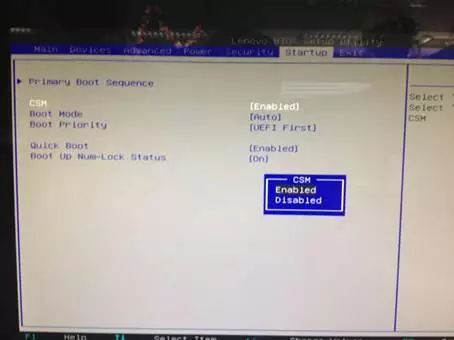
5、按键盘上的下方向键(↓)选择到Boot tmode选项,按键盘上的回车键(Enter)出现设置,按键盘上的下方向键(↓)选择到“Legacy Only,有的是Legacy first按回车键(Enter)确认;
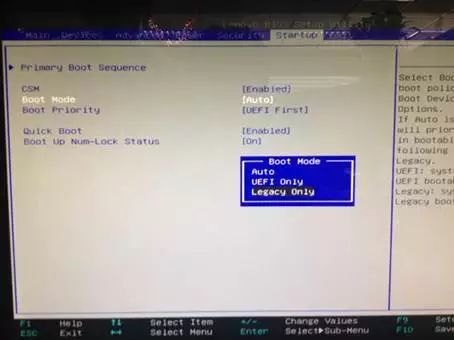
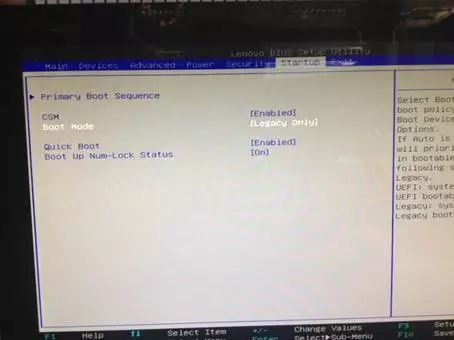
7、最后按键盘上的F10,出现保存对话框,选择“Yes”,按回车键(Enter)确认,保存退出,电脑将重新启动。
