


联想y9000x如何u盘启动

时间:2021-08-09 09:41:13
品牌型号:联想拯救者Y9000x
系统:Windows 11 专业版
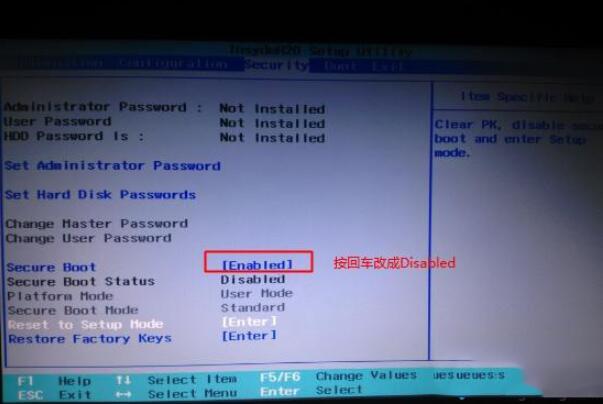
联想拯救者Y9000x开机后连续按F2或(FN+F2)进入BIOS,使用向右方向键,切换到Security,选择Secure Boot回车设置成Disabled。
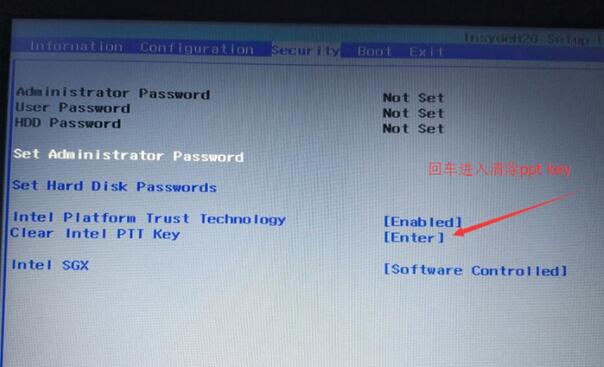
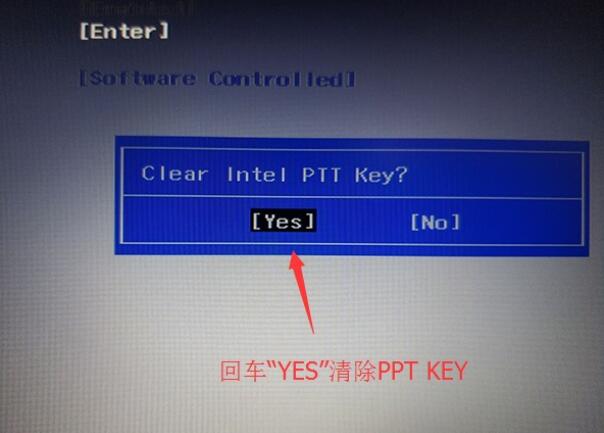
如果Security选项下没有Secure Boot选项,看下是否有clear intel PTT Key选项,如果有进入回车选择yes清除ppt key,否则无法安装系统或是无法引导启动。
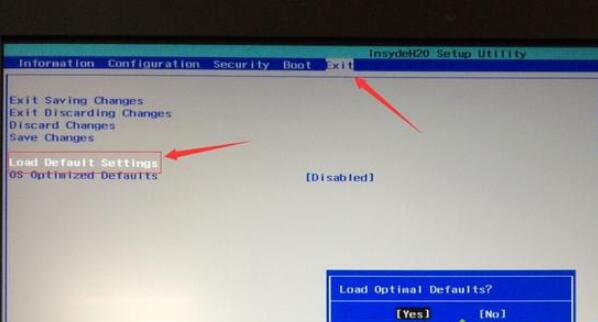
转到Exit,把OS Optimized Defaults设置为Disabled或Other OS。
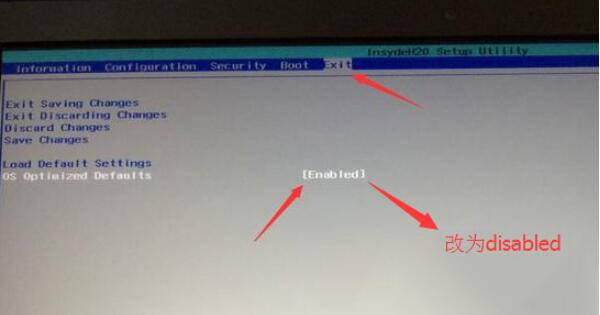
选择Load Default Settings回车加载设置,加载默认设置之后,部分机型需要先按F10保存重启再按F2进入BIOS继续下面的设置。
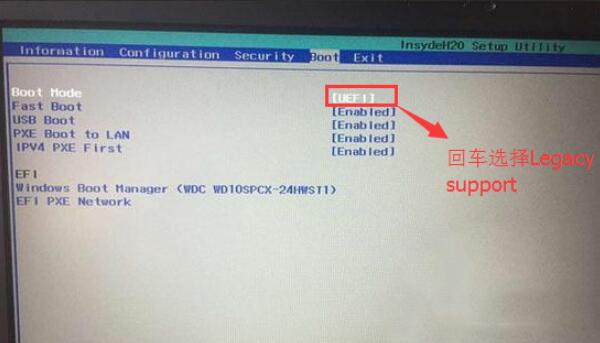
切换到Boot,把Boot Mode从UEFI改成Legacy Support。
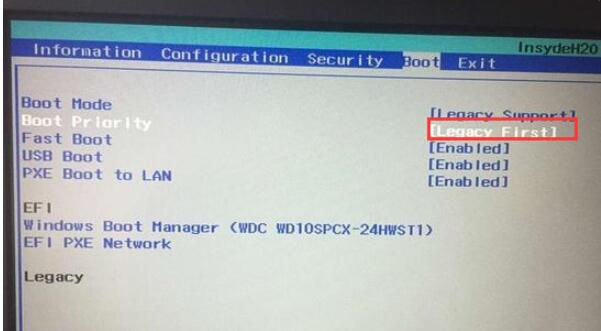
再把Boot Priority设置成Legacy First,按F10弹出窗口选择yes回车。
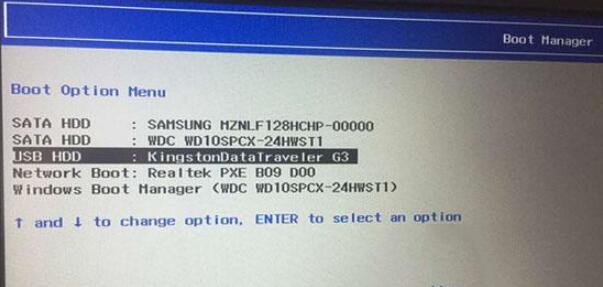
插入制作好的U盘启动盘,重启按F12或FN+F12调出启动管理对话框,选择USB HDD识别到U盘启动进入PE,回车。
总结:
设置Disabled
选择yes清除ppt key
设置为Other OS
按F10保存重启
改Legacy Support
