


技嘉主板bios设置u盘优先启动教程

时间:2017-03-07 16:34:04
相信有不少网友都在使用技嘉主板,它的性价比一直受到不少消费者的青睐。接下来要教大家技嘉主板bios设置u盘优先启动的方法,希望大家能喜欢。
首先要制作一个u盘启动盘
1、把制作好的u启动u盘插在电脑usb接口上,然后打开技嘉主板电脑,在出现开机画面时按DEL键进入uefi bios界面。

2、进入到uefi bios界面后,把右上角语言显示处设置为“简体中文”项。
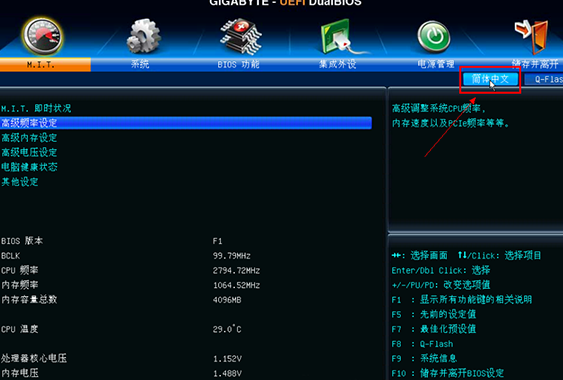
3、单击选择“bios功能”设置,再点击“启动优先权#1”选项。

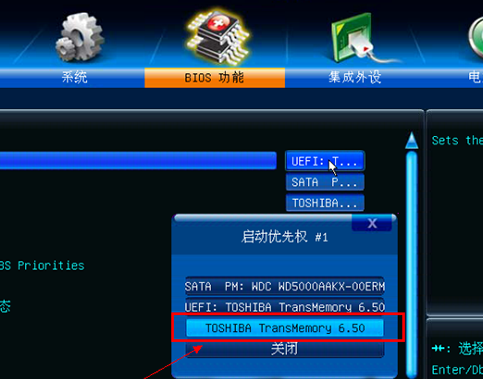
4、此时会弹出启动优先权窗口,单击选择u盘名选项(注意不要选择UEFI:开头的u盘名选项)。
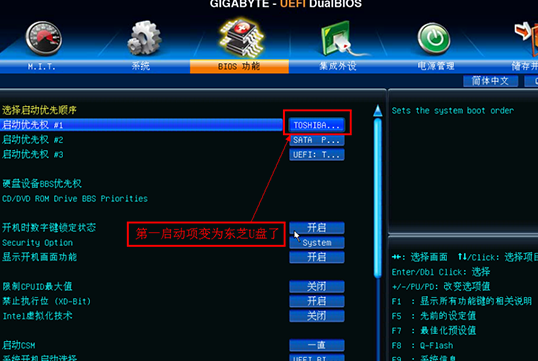
5、第一启动项变更为东芝u盘启动盘了。
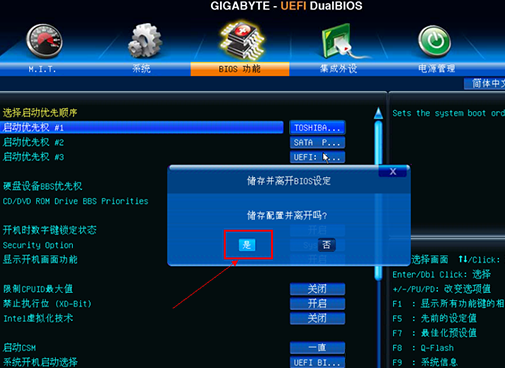
6、最后按F10快捷键存储并离开uefi bios设置,在弹出的窗口中点击“是”按钮。
以上便是小编整理的技嘉主板bios设置u盘优先启动教程,希望能帮到大家。
