苹果id被锁定的解锁方式

时间:2019-02-21 13:36:04
有用户反馈,在使用苹果的过程中遇到了ID被锁定或停用的情况,不清楚如何解决此问题,因此,接下来小编整理了苹果id被锁定的解锁方式,有需要的小伙伴请来看看吧。
有时候苹果为了我们的安全考虑会暂时锁定用户的苹果Apple ID,这个时候我们又必须要解锁,不知道怎么操作的用户,请来看看下面苹果id被锁定的解锁方式的详细介绍吧。
苹果id被锁定:
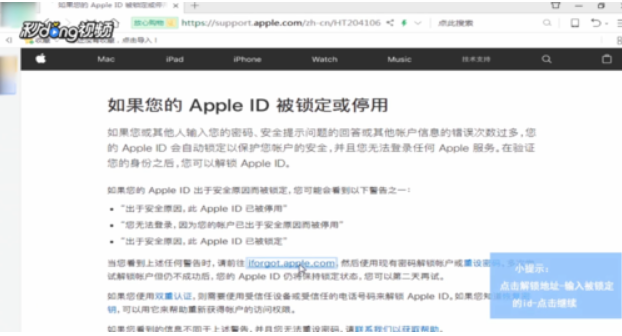
1、打开苹果官网,点击“技术支持”,点击搜索栏,输入“id 解锁”,点击搜索。

2、点击第一项“如果您的Apple ID被锁定或停用”,点击文中解锁地址“iforgot.apple.com”。
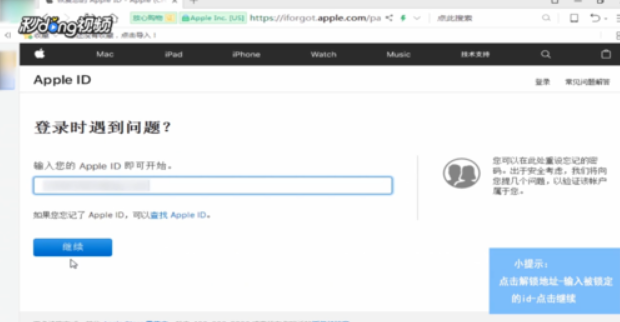
3、输入被锁定的Apple ID,点击“继续”,点击“继续”。#f#
4、打开收到的邮件,点击“重设密码或解锁Apple ID”。

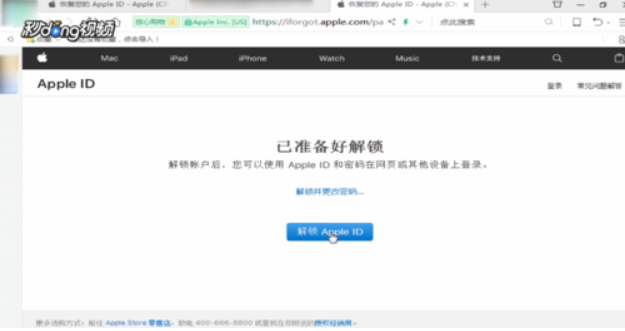
5、点击“解锁Apple ID”,输入密码,点击“继续”,即可解锁账户。
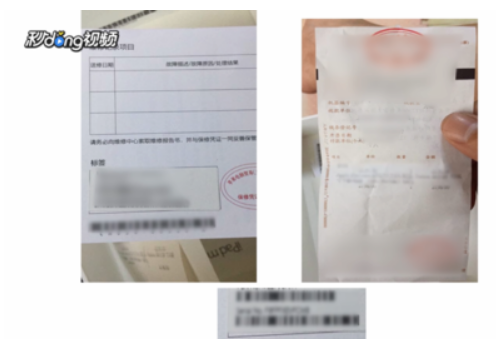
6、如果苹果ID密保问题跟注册邮箱都忘记,那么就必须携带个人购买发票凭证信息,找苹果售后解除苹果ID锁定。