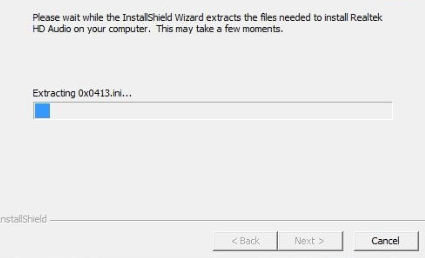
win10彻底删除声卡驱动重装教程

时间:2024-05-11 12:10:11
最近有很多小伙伴们在升级完win10后发现自己的电脑没有声音了,不知道如何解决这个问题,今天小编为大家带来的就是如果解决因为声卡驱动原因导致的电脑没有声音的详细图文教程,有需要的话一起来看一看吧。
win10彻底删除声卡驱动重装教程
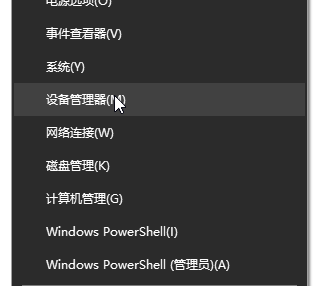
1、同时按下键盘快捷键Win+X,打开菜单窗口,点击”设备管理器“。
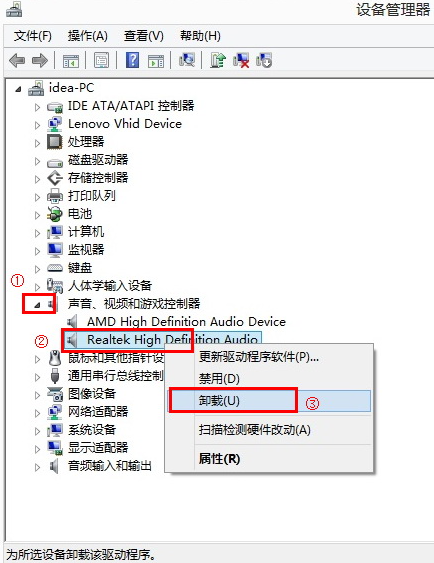
2、在打开的计算机管理界面,点击“声音、视频和游戏控制器”,在“Realtek High Definition Audio”上点击鼠标右键,选择”卸载”。
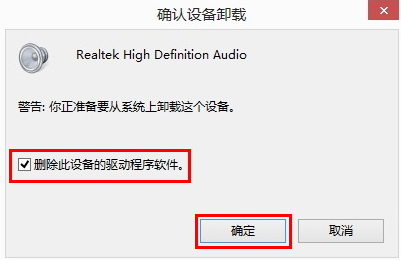
3、勾选“删除此设备的驱动程序软件”后点击确定。然后重启电脑声卡就已经卸载完毕了。
4、电脑重启后搜索下载”驱动精灵“安装后双击打开。【软件下载】
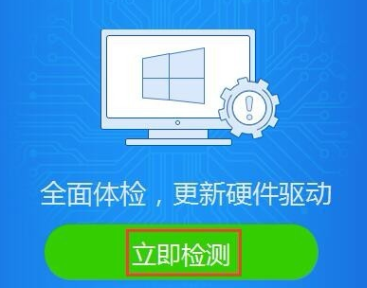
5、检测完成后选择声卡驱动程序,勾选点击安装。
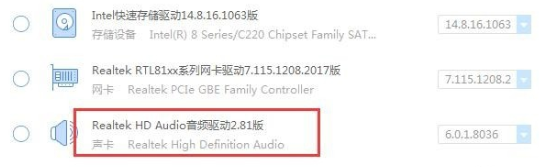
6、最后等待安装完成重启电脑就可以了。