


教您怎么解决电脑关不了机

时间:2020-07-21 16:12:36
想必很多人都遇到过电脑不能关机的问题,这个问题有时候是因为太多的程序在运行,很多人就喜欢直接关机,忽略了这些正在运行的程序。从而导致电脑的内在系统崩坏,也可能是由于电脑出现中毒的情况,下面给大家带来了解决电脑关不了机的方法。
电脑关不了机怎么办
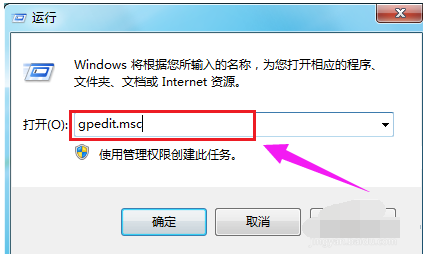
按(win+r)打开“运行”,输入字母“gpedit.msc ”,按回车键打开“组策略编辑”。
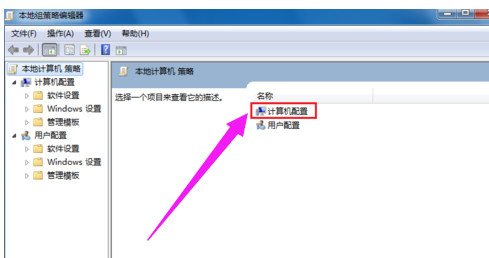
进入页面后,在“名称”下方找到“计算机配置”鼠标左键双击打开。
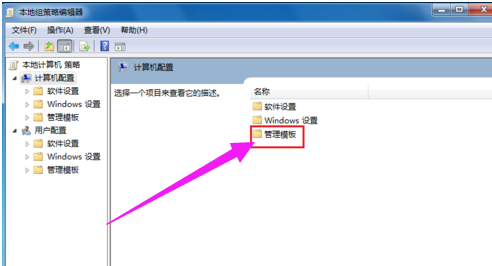
跳转这个页面,在“名称”下面找到“管理模板”,双击点击打开。
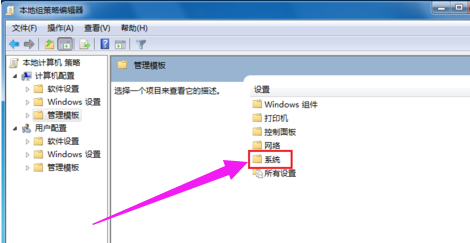
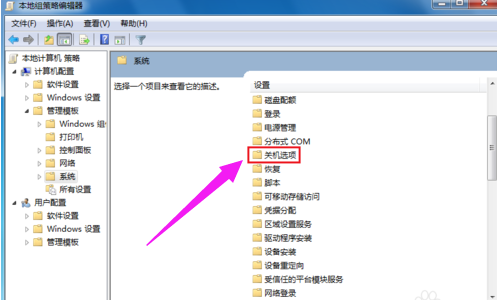
在“设置”的下方看到“系统”,鼠标双击打开此文件夹。
在“系统设置”中找到“关机选项”。因为我们要对关机进行更改。
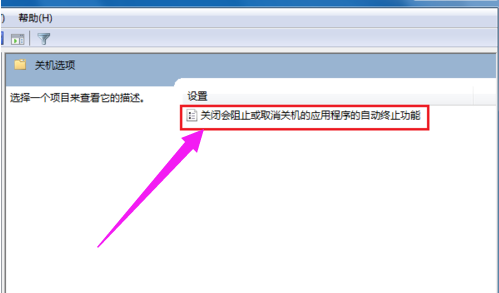
看到此项目的描述,用鼠标双击图中红框圈住的文字。
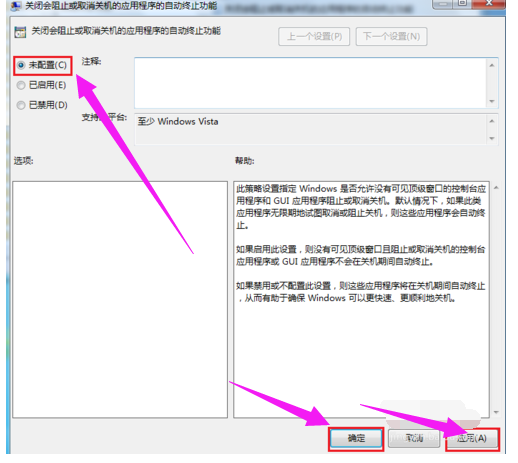
要把“已启用”改为“未配置”或“禁用”,一定不能是“已启用”
点击“应用”,再点击“确定”
关于解决电脑关不了机就跟大家讲到这里了。
