


教你电脑自动断电怎么办

时间:2020-07-16 15:57:38
电脑无缘无故的自动断电是怎么回事呢?近来有不少网友反映电脑自动断电的情况。其实万变不离其宗,电脑自动断电的原因无非就是软件与硬件原因。今天就用排除法帮助大家找到问题根源。
电脑是用于高速计算的电子设备,它分为软件系统和硬件系统,是我们现在密不可分的工作学习伙伴,有时它也会发一点小脾气,比如自动断电。下面就给大家介绍一下电脑自动断电的小方法。
一、软件
1、右击此电脑,选择属性

2、点击高级系统设置

3、点击启动和故障恢复栏目下的设置按钮

4、取消自动重新启动的勾选,点击确定即可

二、硬件
1、检查电脑开机键,最大的可能就是弹簧卡住,这样在开机后,如果开机键没有弹起,主机会强制关机。

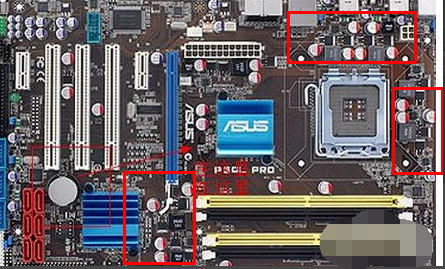
2、检查主板上电容是否有突起的情况,有电容突起说明主板已经被烧坏了。

3、如果电脑在开机后,运行一段时间断电的,就重启进入BOIS,查看风扇状态,如果风扇状态为:null。说明CPU风扇损坏了。CPU温度过高就会开启自动断电保护

4、查看电源是否损坏,电路损坏,电压不稳都会引起电脑断电
5、插拔内存条,看内存条有么有接触不良,氧化现象,用橡皮擦一下金手指,再装回去

以上就是电脑自动断电的解决方法了,希望能帮助到你。
