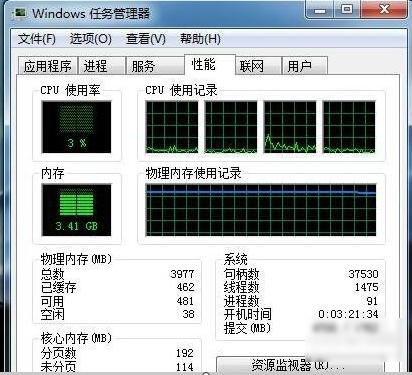
电脑cpu使用率忽高忽低怎么办

时间:2021-01-13 17:48:00
1.首先要明白在哪里查看CPU使用率,鼠标右键点击桌面的底部工具栏,然后选择启动任务管理器。在弹出的Windows任务管理器选项卡中选择性能选项,在这里就可以查看电脑的CPU使用情况了。
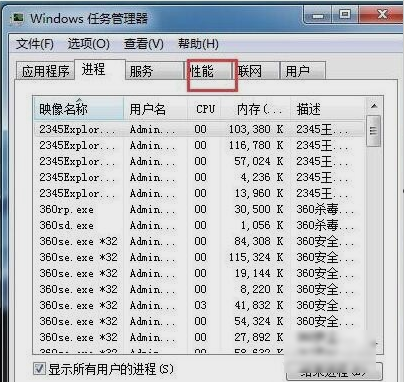
2.然后看到电脑的CPU使用率忽高忽低或者偏高了。
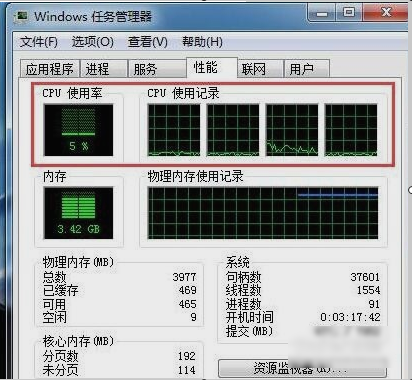
3.点击性能项目右下角的资源监视器。
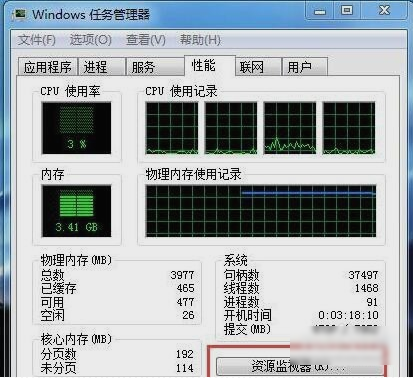
4.在资源监视器选项卡下我们可以看到很直观地观察到哪个软件最占CPU,大多数软件的CPU使用率都在波动,于是就有了CPU使用率的波动。如果有一两个CPU使用率一直居高不下或者跳动幅度大,我们就需要关闭它。
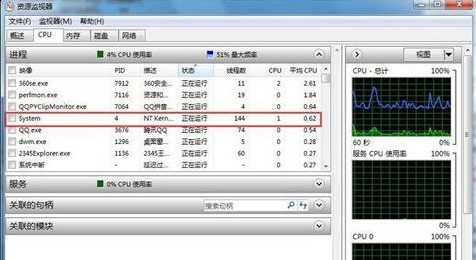
5.比如电脑里100PTC这个软件占用CPU一直在20%以上,为了电脑的健康,肯定需要关闭掉它。
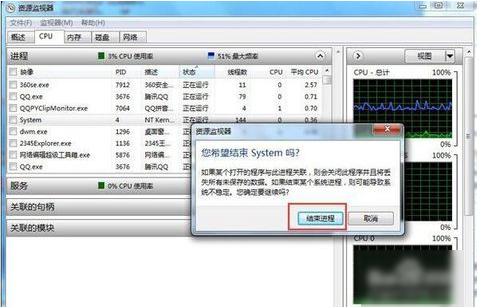
6.把CPU使用率较大的软件关闭以后,那就再回到windows任务管理器性能项目下查看,发现CPU使用率只有10%——30%,线也恢复平稳了。