


MiniTool Partition Wizard Home Edition 7.1是一个调整速度快且免费的硬碟分割区调整的软体,适用于安装32位元和64位元Windows作业系统的电脑。它可以不破坏硬碟原有的资料,调整硬碟分割区的大小,也可以分割硬碟、格式化分割区、复制硬碟,软体的下载与安装详见:免费硬碟分割区调整的软体MiniTool Partition Wizard Home Edition 7.1。您的硬碟如果空间不够,想要更换新硬碟,利用这个软体「复制硬碟」的功能,就可以将系统转移到新的硬碟,不需要重新安装系统,详细的操作方法说明如下:
1.先将新硬碟连接在电脑,开启Windows以后,对著桌面的捷径图示连续按两下滑鼠左键,开启MiniTool Partition Wizard Home Edition 7.1。
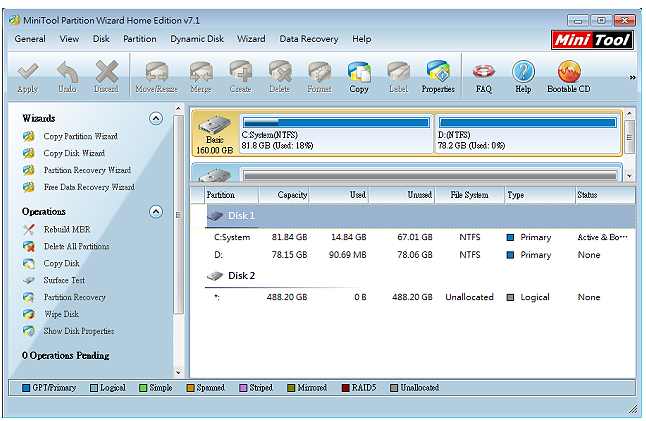
2. MiniTool Partition Wizard Home Edition 7.1开启的画面如图示,程式会自动侦测硬碟和分割区,如图示的Disk 2,就是500 GB的新硬碟。。
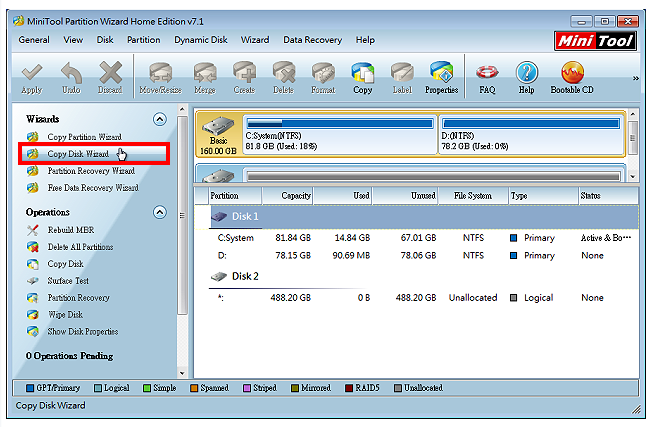
3.点选「Copy Disk Wizard」,准备将旧硬碟Disk1复制到新硬碟Disk 2。
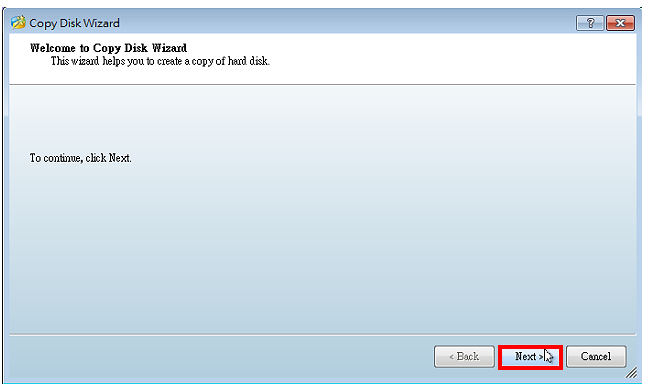
4.点选「Next」。
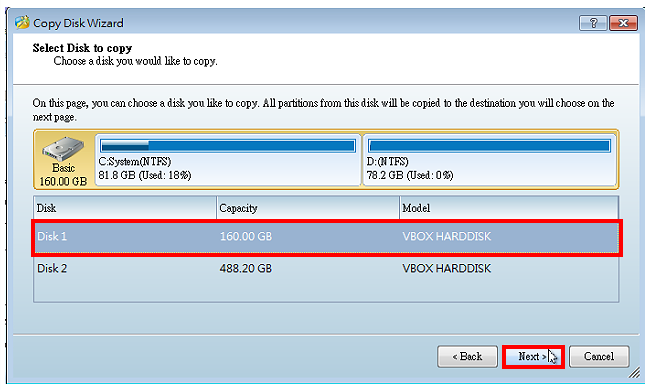
5.选择来源硬碟Disk1,点选「Next」。
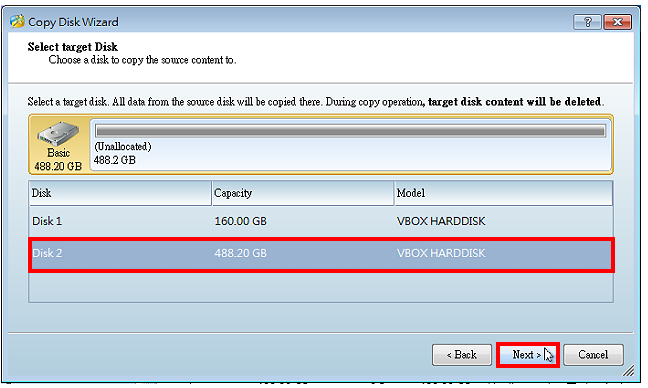
6.选择目的地硬碟Disk2,点选「Next」。
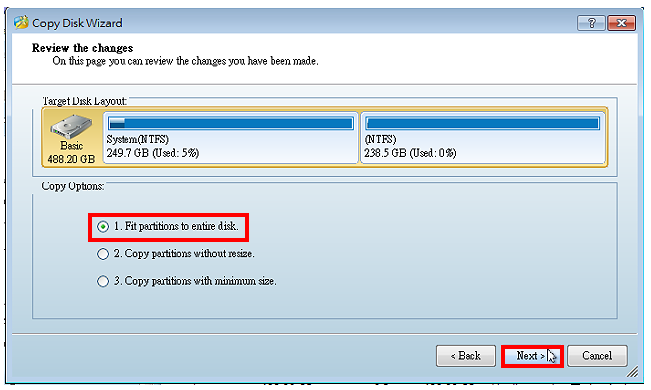
7.依照自己的需要选择复制的类型,如下图所示,选择「Fit partitions to entire disk」,使用硬碟全部空间,点选「Next」。
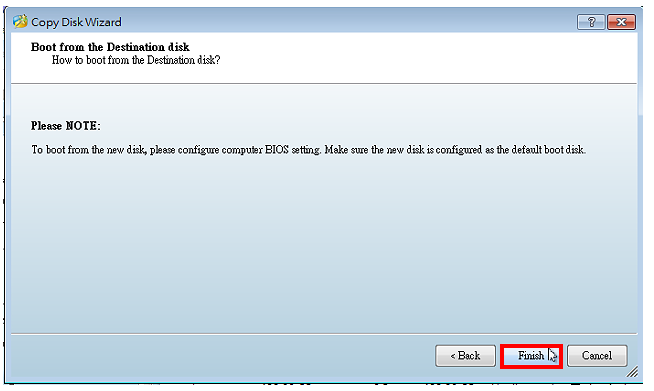
8.点选「Finish」,完成硬碟复制的设定。
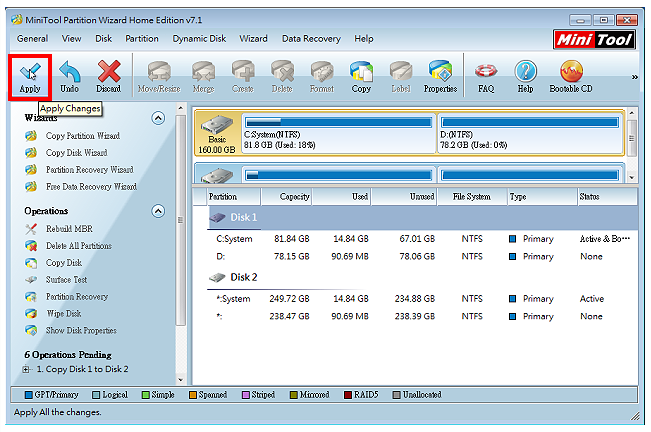
9.点选「Apply」,开始进行复制的工作。
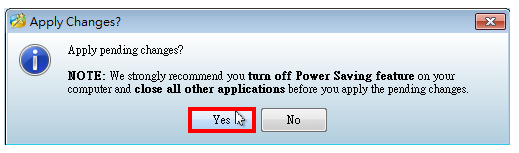
10.点选「Yes」,执行复制工作。
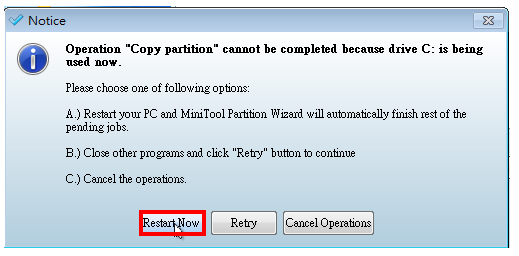
11.点选「Restart Now」,重新开机执行复制硬碟的工作。
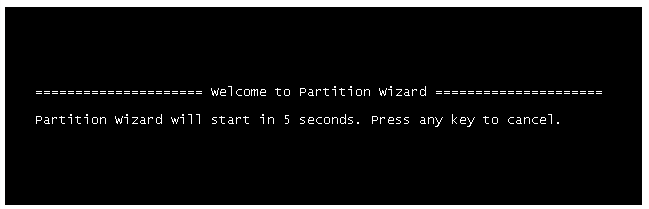
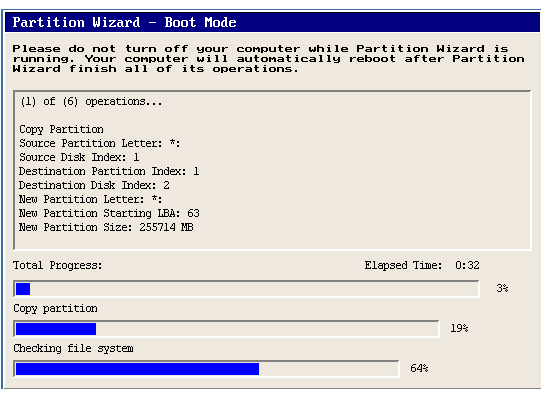
12.重新开机以后,显示正准备执行复制的工作,如下图所示。
13.正在复制硬碟。
14.硬碟复制完成,准备重新开机。
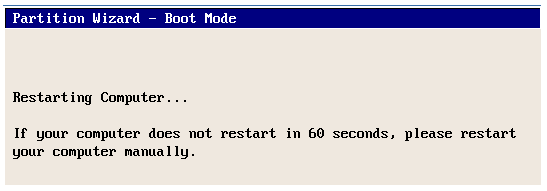
15.正在重新开机。
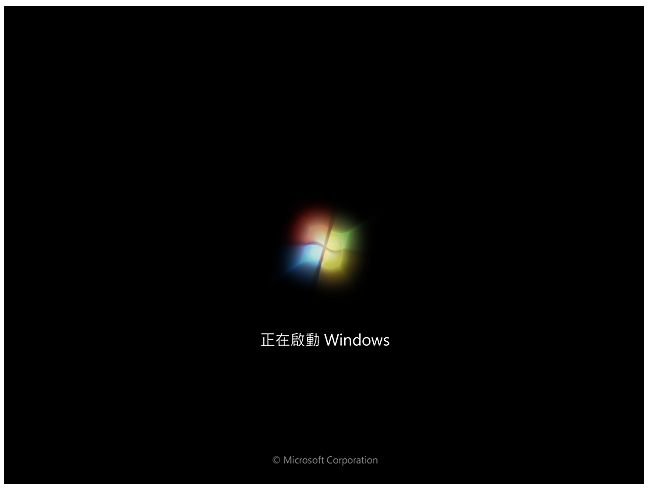
16.如下图所示,Windows 7已经正常开启。经实际操作,利用这个方法复制的新硬碟,可以正常的开机,系统运作也都正常。

