重装win10系统转圈圈卡住如何解决

时间:2023-03-30 12:58:50
大家在win10系统更新的过程中,我们由于各种原因,可能会出现重装win10系统转圈圈卡住的情况,导致win10系统更新失败,这时大家要怎么解决呢?现在小编就给大家分享下常用的重装win10系统转圈圈卡住的解决方法。
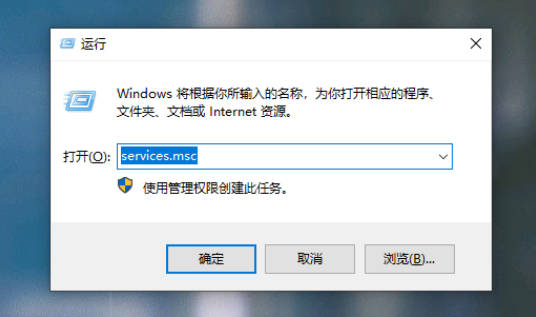
1、重装win10系统转圈圈卡住怎么办呢?首先按下【win+i】组合键打开运行,可以输入【services.msc】回车进入。
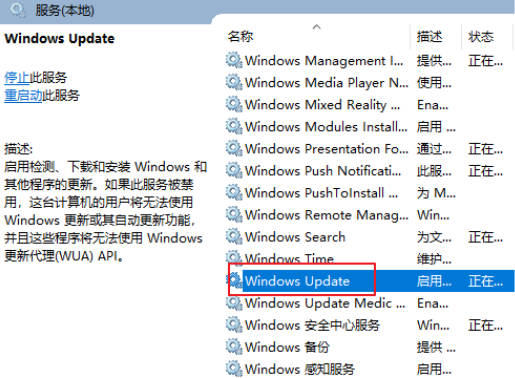
2、我们找到并双击打开【Windows Update】服务选项。
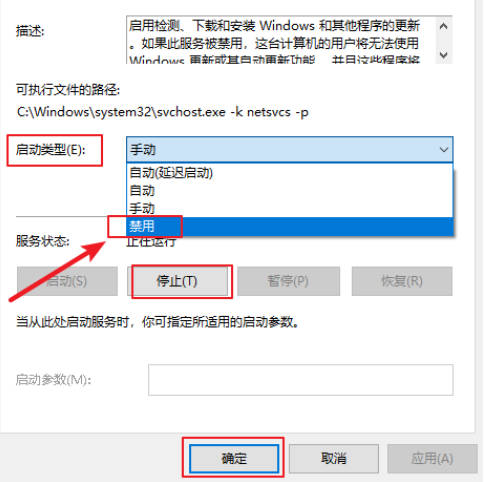
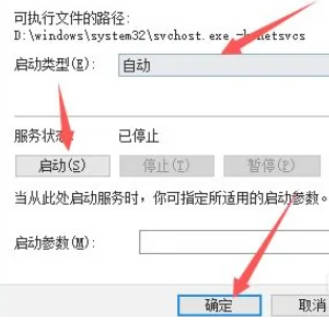
3、然后把启动类型改为【禁用】,点击下面的【停止】,点击【应用】和【确定】。
4、我们重命名c盘路径:C:\Windows\SoftwareDistribution文件夹为SDfolder。
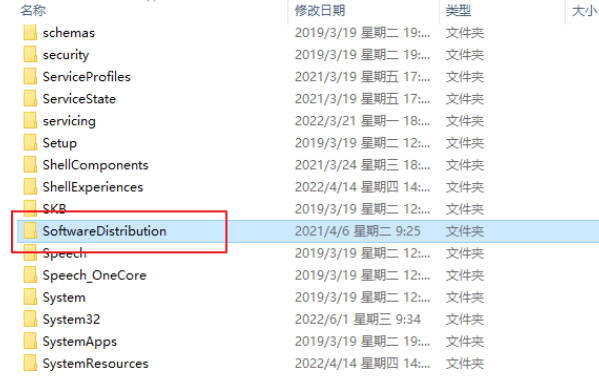
5、可以按照上面的步骤,然后重新启动Windows Update服务(调整启动类型并开启服务),再尝试检查更新和安装。
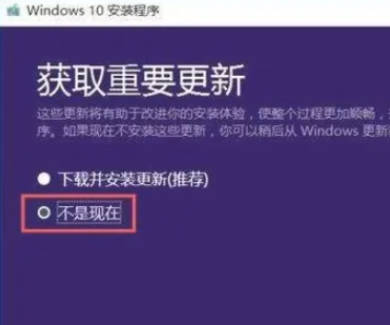
6、在升级过程中,我们选择【不是现在】,不要选择【下载并安装更新】,避免电脑任何自动安装驱动可能导致的兼容性问题。