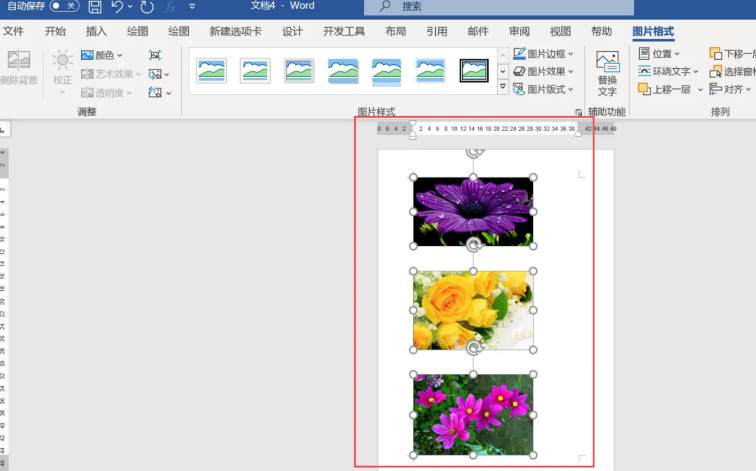
使用word文档编辑内容时,如果插入了多张图片,想要把图片排列成一行,可以直接通过修改图片格式的形式,先将所有的图片设置成统一的高度,然后再对图片进行对齐方式的设置,设置成纵向分布的形式,所有的图片就可以纵向分布排成一排。
使用的工具:机械革命s3Pro,Windows 11,Word 20212108。
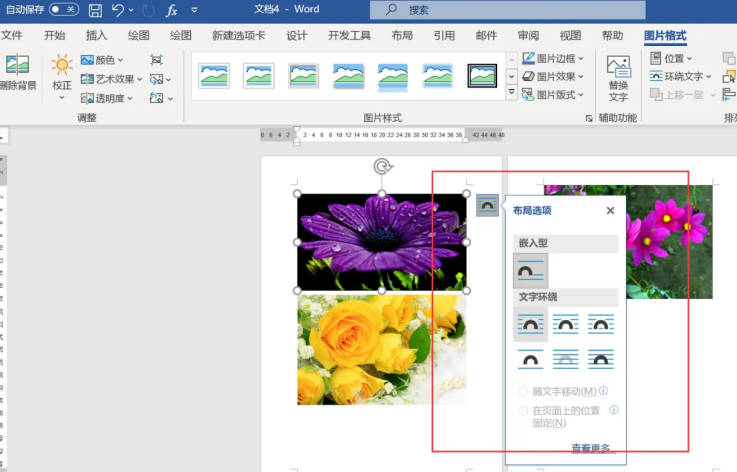
使用word编辑图片时,想要把多张图片排列成一排的方法步骤:
1. 首先打开所需要进行编辑的word文档。或者打开一个空白的word文档,在word文档中先要插入需要进行编辑的图片。插入图片的方法很简单,直接点击插入按钮。在插入按钮下方的菜单栏中找到图片这一选项,再选择图片即可完成图片的插入。
2. 图片插入完成之后,即可对图片的布局进行设置。点击每一张图片右上角的布局选项。就会出现布局选项的弹出界面,弹出窗口中有多种不同的布局形式,从中找到文字环绕型这一选项,使用鼠标,单击确定。将图片的布局选择设置,成为文字环绕型。所插入的每一张图片都要设置成文字环绕型。
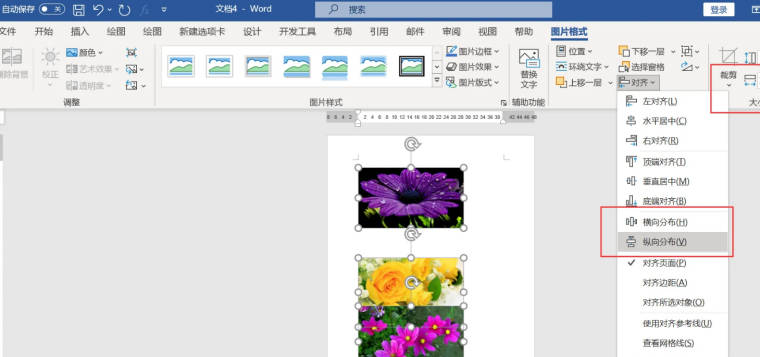
3. 然后再对所有的图片进行对齐方式的设置。要将所有的图片全部选中。移动鼠标点击页面右上角的图片格式这一选项。在页面格式的下拉菜单中找到图片大小选项。对每一张图片的大小进行设置,让每一张图片的高度都保持一致。
4. 可以通过输入数字的方式,将每一张图片的高度宽度全部设置成一样的,就可以让每一张图片都是一样的大小。
5. 然后再对每一张图片的对齐方式进行设置。图片格式下方的菜单栏最右侧有对齐这一选项。使用鼠标单击对齐下方的小三角形图标。就会出现对齐方式的下拉菜单。在下拉菜单中找到纵向分布这一选项,使用鼠标,单击确定。返回word页面就会发现所有的图片已经纵向分布,排成整齐的一排。