


excel单元格中嵌入图片

时间:2023-09-25 14:30:00
在Excel单元格中嵌入图片的方法是直接先在Excel当中选中一个需要嵌入的单元格,将单元格选中之后,点击上方的插入按钮,插入按钮下方就会出现一系列的插入选项,在插入选项当中找到图片选项,选择好需要插入的图片,图片选择完成之后,点击插入按钮,就能够在单元格中插入一个图片。
需要使用的工具:电脑戴尔Vostro3671,Windows 10,Excel 2021。
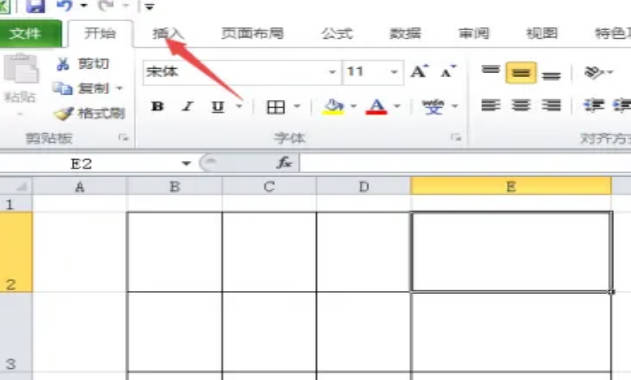
在Excel单元格当中插入图片的操作方法步骤:
1. 先打开一个Excel表格。点击鼠标在Excel的表格当中选中一个需要插入图片的单元格。
2. 移动鼠标在上方的菜单栏中找到插入按钮,使用鼠标单击选中。插入按钮下方就会出现一系列的各种可以插入的选项,比如表格,数据透视表图片,剪切画形状等。在插图专区找到图片这一选项,使用鼠标单击图片选项。
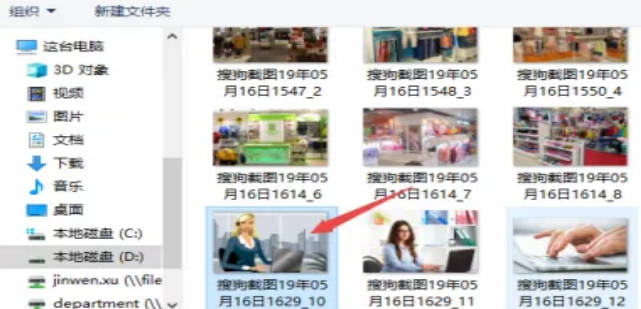
3. 点击图片选项之后就会出现一个插入图片的弹出页面。根据实际的需求,在弹出的页面当中找到图片所处的位置,打开图片资源库,在图片资源库中找到自己所需要插入的这张图片,使用鼠标单击确定,将图片选中。
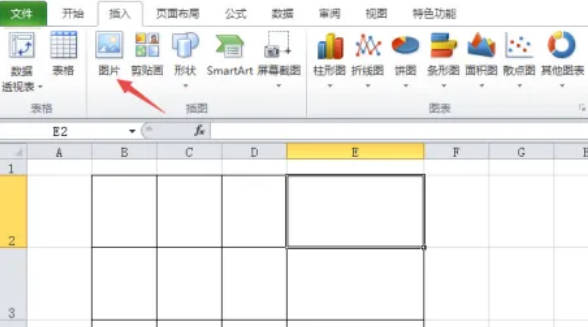
4. 图片选中之后,在移动鼠标再插入图片的弹出页面中找到右下角的插入这一按钮,使用鼠标,点击插入按钮。能够将所选中的这张图片,插入到之前所选中的这个单元格里。
5. 返回Excel表格的编辑页面,就会发现,所选中的这个单元格里已经插入了这张图片。
6. 使用鼠标,点击这张图片,将图片选中。通过拖动的方式对图片的大小进行调整。也可以直接点击鼠标右键,打开图片的设置页面,对图片的大小,显示形式等多种属性进行设置。
以上操作完成之后就发现单元格中已经完美的插入了所需要插入的图片。