


WPS如何把图片设置成圆角

时间:2024-02-03 17:46:31
我们在使用Wps软件制作ppt文档的时候,我们都是要在幻灯片中进行文字的编辑的,一般情况下还需要在幻灯片中为文字内容进行插入图片等设计,有时候需要对图片进行个性化设计, 比如将图片的边角设计成圆角的形状显示出来,一起来看看吧!
1、第一步,我们在打开WPS软件之后,在WPS软件页面中双击打开一个演示文稿进行编辑

2、第二步,进入演示文稿的编辑页面之后,我们在幻灯片页面中先点击插入的图片,再打开图片工具

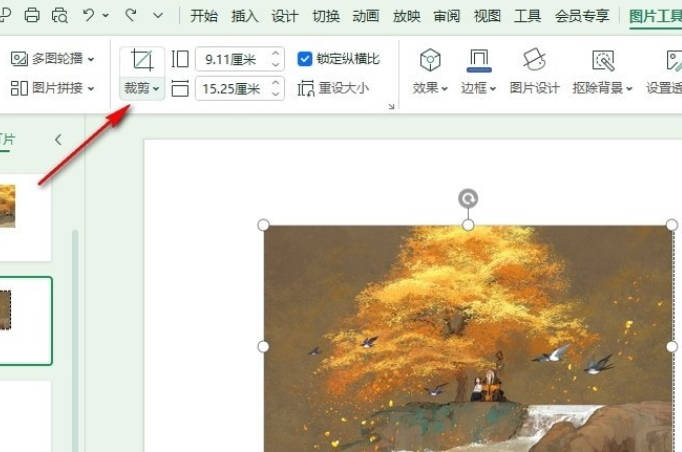
3、第三步,打开图片工具之后,在图片工具的子工具栏中,我们找到“裁剪”工具,点击打开该工具
4、第四步,打开裁剪工具之后,我们在下拉列表中先打开裁剪选项,再在子菜单列表中点击选择圆角矩形

5、第五步,选择好圆角矩形之后,我们再设置好裁剪的大小,最后点击页面空白处就能得到圆角图片了

以上就是小编整理总结出的关于WPS PPT把图片设置成圆角的方法,感兴趣的小伙伴快去试试吧。
