


WPS如何设置筛选分析图表

时间:2024-03-06 19:18:11
WPS如何设置筛选分析图表?我们在WPS的表格文档编辑页面中使用筛选工具,然后打开筛选图标,接着在菜单列表中打开分析选项,再在分析窗格中打开编辑选项,最后在分析弹框中选择一种分析方式,最后点击应用选项即可。
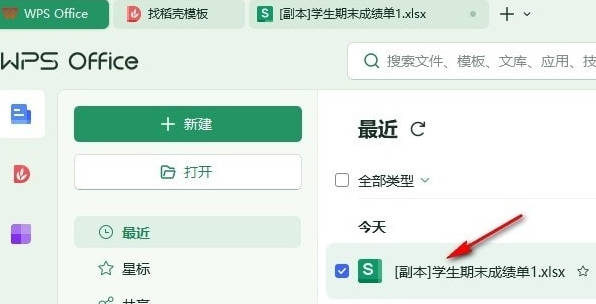
1、第一步,我们先点击打开WPS软件,然后在WPS页面中再点击打开一个需要编辑的表格文档
2、第二步,打开表格文档进入编辑页面,然后在该页面中先选中标题行,再打开工具栏中的数据工具
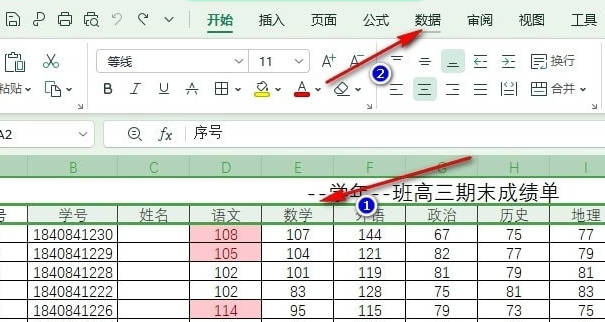
3、第三步,在数据工具的子工具栏中,我们找到筛选工具,点击打开该工具,然后在下拉列表选择“筛选”选项

4、第四步,我们在标题行中点击一个筛选图标,然后在菜单列表中找到并打开“分析”选项
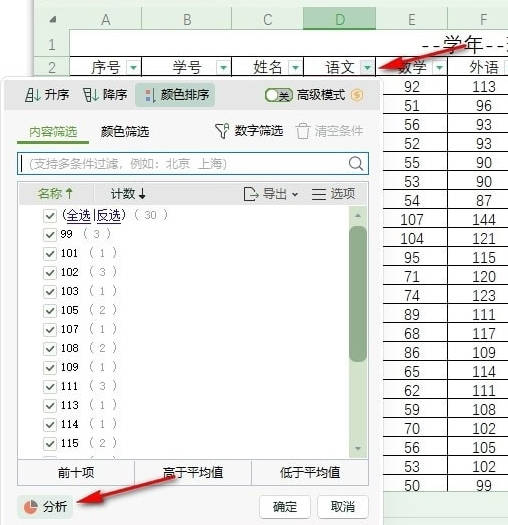
5、第五步,接着我们在右侧的分析窗格中点击打开“编辑”图标,然后在弹框中打开“进行”选项
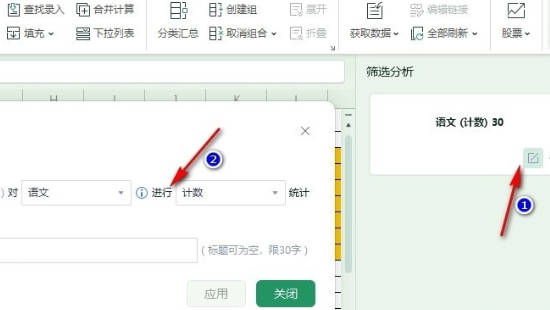
6、第六步,打开进行选项之后,我们在下拉列表中选择一个分析方式,最后点击应用选项就能得到该列数据的分析结果了

