edge浏览器如何在工具栏显示扩展

时间:2024-03-14 16:05:25
edge浏览器作为win10系统必备的一款网页浏览器,为用户带来了更好的功能体验,因此edge浏览器软件吸引了不少的用户前来下载使用,当用户在使用edge浏览器软件时,想要在工具栏中显示扩展内容,却不知道怎么来操作实现,下面一起来了解一下吧。
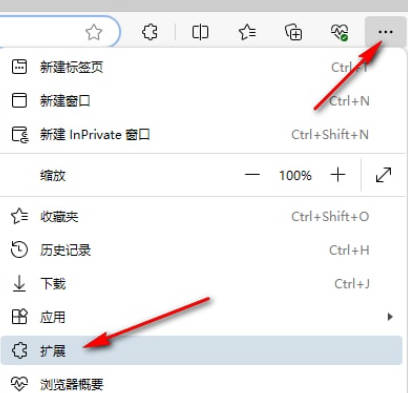
1.首先,我们需要点击页面右上角的【…】图标,你可以点击【扩展】,打开工具栏上的扩展图标。
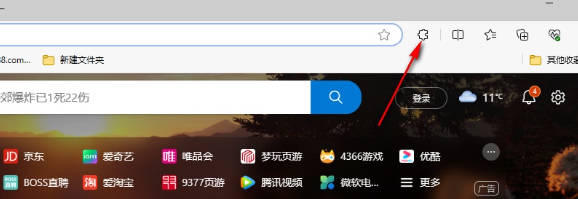
2.然后在页面工具栏上就会显示出一个扩展图标,点击该图标。
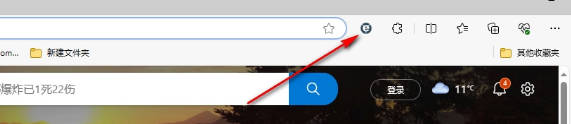
3.即可查看到我们平时添加的扩展,在该扩展的右侧有一个眼睛的图标,该图标当前是关闭,将其点击打开。

4.那么我们添加的该扩展就会直接显示在工具栏上,你需要使用的时候,可以直接在工具栏上点击使用即可。
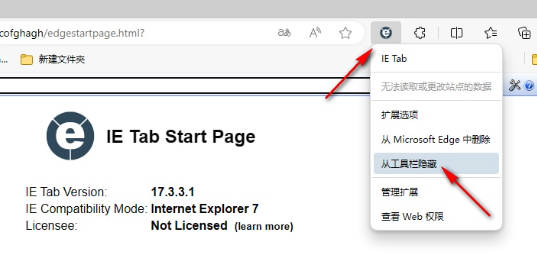
5.如果你想要将工具栏上的扩展隐藏的话,那么将该扩展进行右击点击,选择【在工具栏隐藏】选项即可隐藏起来。