首页 课堂 视频 教程 重装系统 U盘启动
桌面u盘悬浮图标不见了
时间:2020-04-06 10:06:44

桌面u盘悬浮图标不见了?一起来了解一下。

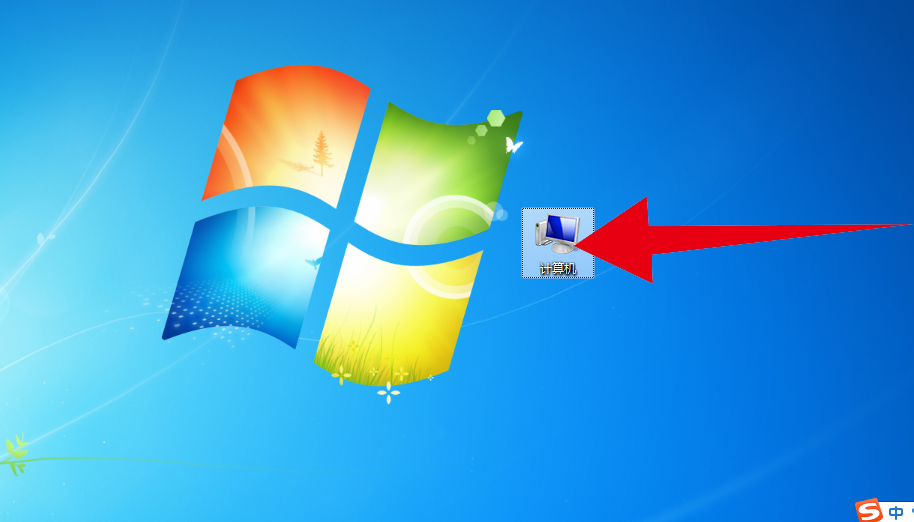
1、将U盘插在主机箱,打开计算机
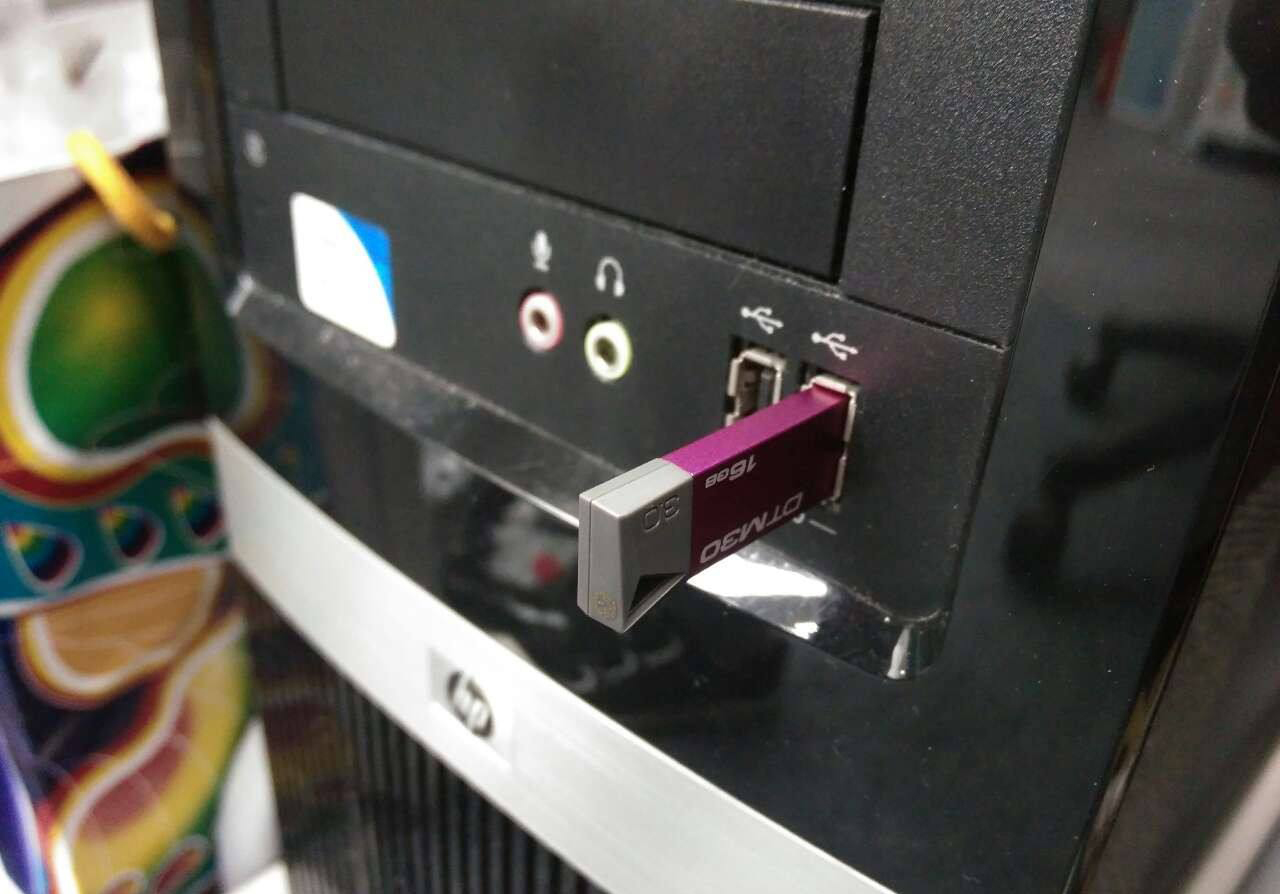
桌面u盘悬浮图标不见了

桌面u盘悬浮图标不见了(1)

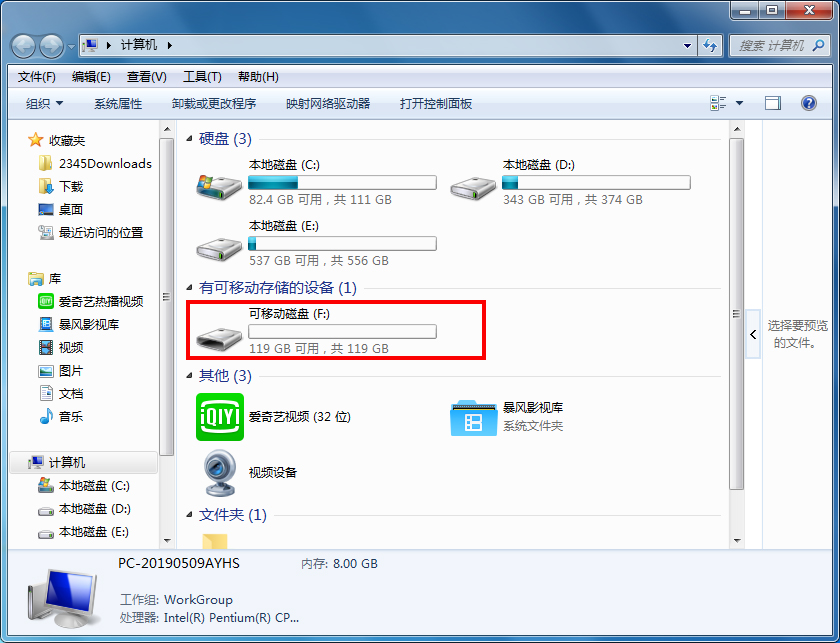
2、这时页面会有U盘(可移动磁盘(F:))显示

桌面u盘悬浮图标不见了(2)

3、计算机系统自动扫描U盘并检测是否有病毒,测试结束后,U盘将显示在计算机上
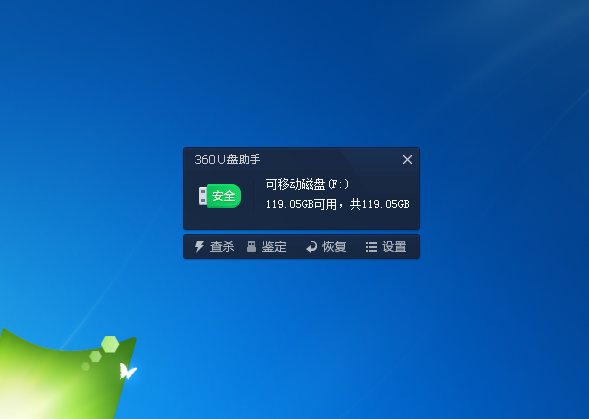
桌面u盘悬浮图标不见了(3)

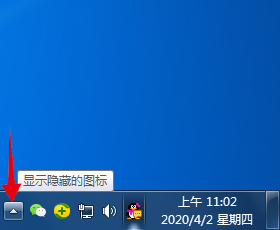
4、点击桌面右下角的显示隐藏的图标

桌面u盘悬浮图标不见了(4)

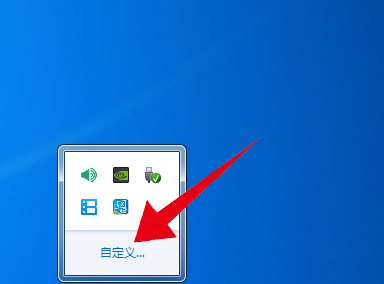
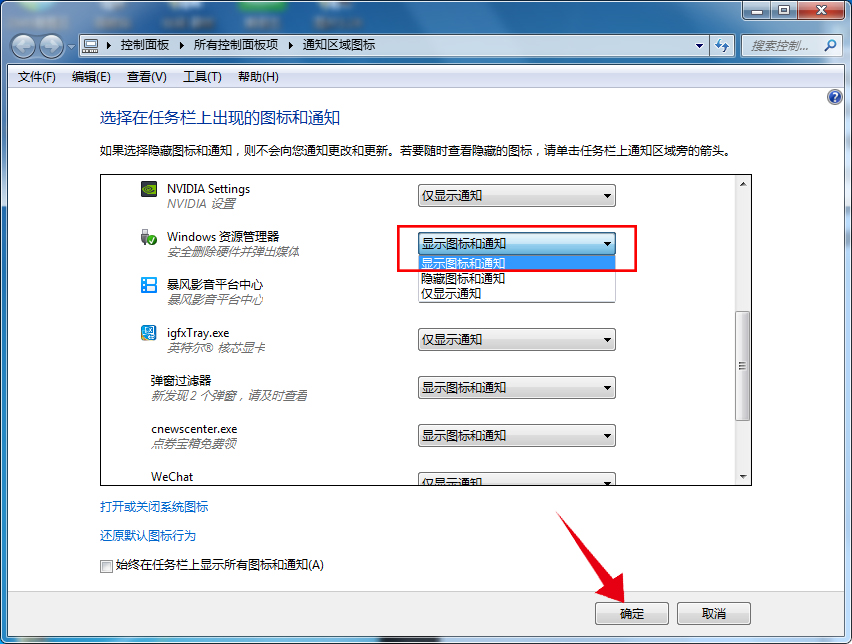
5、选择自定义,点击Windows资源管理器右侧的下拉图标

桌面u盘悬浮图标不见了(5)

6、选择显示图标和通知,点击确定即可恢复隐藏的U盘图标

桌面u盘悬浮图标不见了(6)

本文标题:桌面u盘悬浮图标不见了

郑重声明:东方财富发布此内容旨在传播更多信息,与本站立场无关,不构成投资建议。

风险提示:谨慎投资,理性决策,市场风险自负。

云骑士一键重装系统

关注云骑士,畅享科技新生活!
查看
小编推荐