


手机无线连接电脑

时间:2020-08-09 17:29:33
手机在我们的生活中得到了普及,人们使用最多的手机功能就是上网。有时候,人们都喜欢使用手机连接电脑进行一些操作。那么我们应该怎么才能用手机无线连接电脑呢?可能很多用户没有操作,下面,就来跟大家介绍手机无线连接电脑的操作了。
1.双击桌面“360手机助手”打开“360手机助手”。
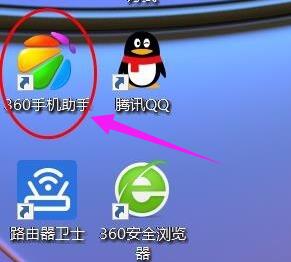
2.如果桌面没有“360手机助手”,双击桌面360安全卫士。
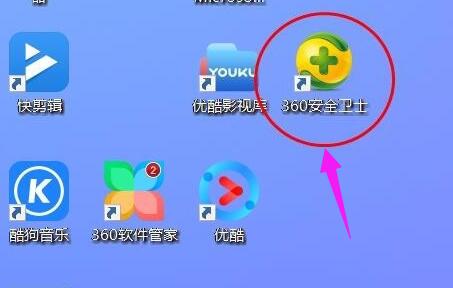
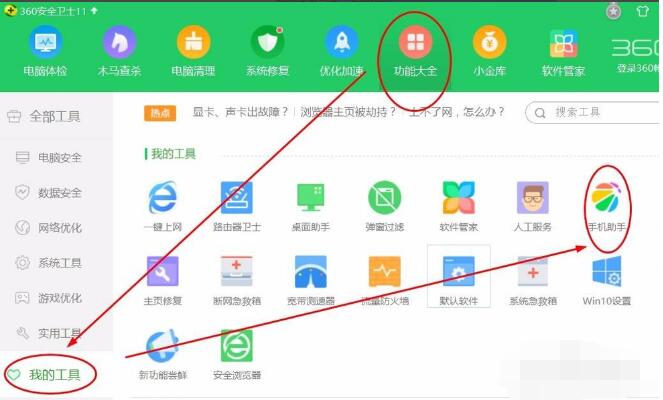
3.在打开的360安全卫士中点击“功能大全”。

4.点击打开“我的工具”,找到并点击“手机助手”。
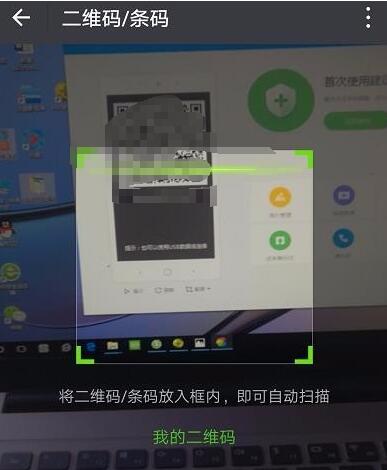
5.首次打开“手机助手”,用手机扫描二维码。
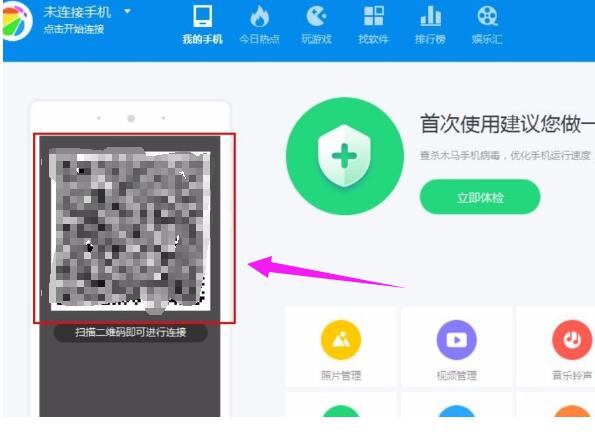
6.打开手机,点击手机的二维码扫描,可以用微信或QQ等的二维码扫描电脑端“手机助手”上的二维码(注意前提是你手机端也装载了“360手机助手”,如果没装,会提示你安装“手机助手”)
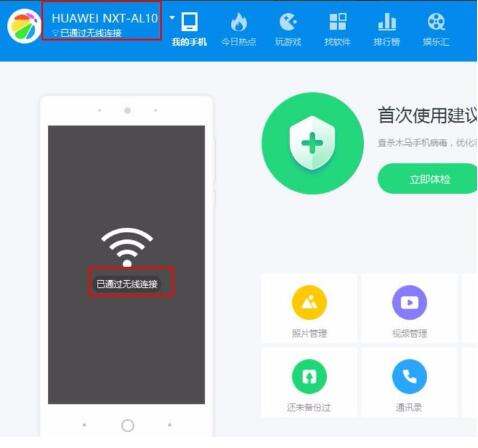
7.扫描后,电脑端“手机助手”会显示“已经通过无线连接”,点击“照片管理”。
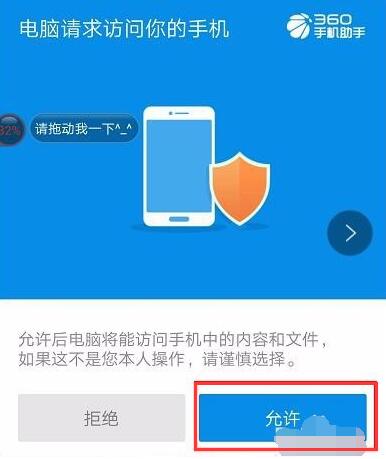
8.电脑端点击“照片管理”后,手机端会显示“电脑请求访问你的手机”,点击“允许”。
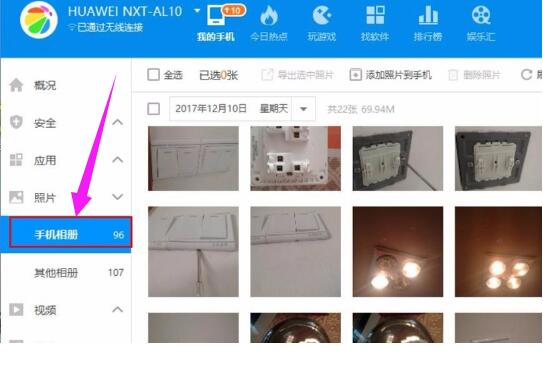
9.这样即能看到手机上的照片了 ,在照片《手机相册》中能查看手机上的相片,还可以看手机上的“其他相册”、“视频”、“音乐”等。
以上就是手机无线连接电脑的操作流程。
