


小编教你电脑怎么设置uefi启动

时间:2017-03-25 11:53:35
现在使用U盘重装系统一般都是选择UEFI+GPT的方式重装,但是对不少电脑小白来说电脑设置uefi启动仍然是一件比较复杂的事情,今天就由小编来教大家电脑设置uefi启动的方法吧,感兴趣的朋友不妨来了解一下吧!
电脑设置uefi启动的步骤:
1、首先,重装肯定是需要U盘启动盘,用云骑士U盘启动盘制作工具制作好启动盘插入到电脑的usb接口上,重启(开机),在logo画面出现时立即按快捷键(不同的电脑进入的快捷键不一样,不了解的可以网上查下)进入BIOS设置,如下图所示:

2、用键盘移动到Boot界面,在Boot mode select中选择UEFI,如下图所示:


3、然后按F10保存并重启,如下图所示:

4、重启电脑后在开机logo出现的瞬间即可狂按一键U盘启动快捷键(ps.:和进入bios的快捷键不同)进入启动项选择窗口,如下图所示:

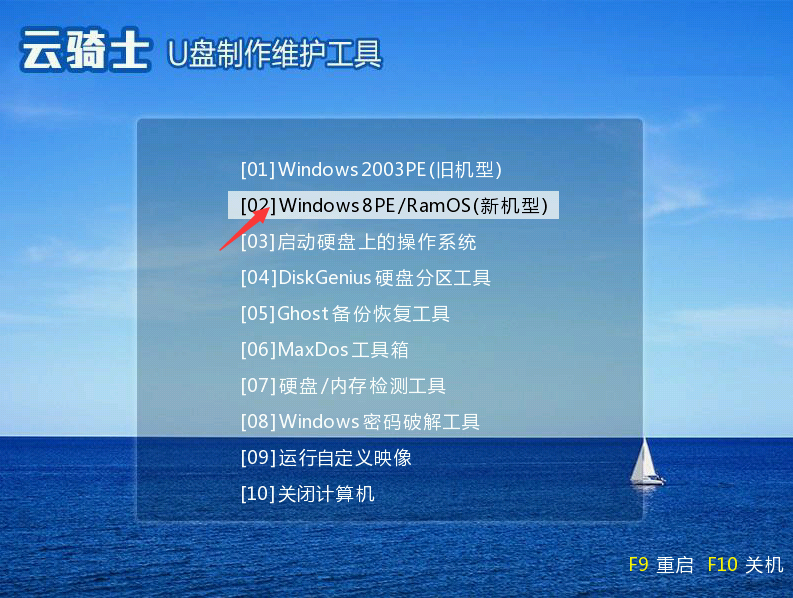
5、选择uefi U盘启动项回车即可进入到云骑士U盘启动盘的主菜单界面,如下图所示:
电脑设置uefi启动的方法就是以上这些,希望这篇教程能帮助大家成设置uefi启动!
