爱奇艺视频怎么下载

时间:2020-08-14 04:28:00
爱奇艺的高清画面很受大家的喜爱,所以很多人都选择使用爱奇艺观看视频,如果想下载视频到电脑上,要怎么操作呢?下文就教大家爱奇艺下载视频的教程,有需要的朋友可以来看下。
爱奇艺下载视频步骤阅读
1、打开爱奇艺进入首页界面,找到要下载的视频并点击
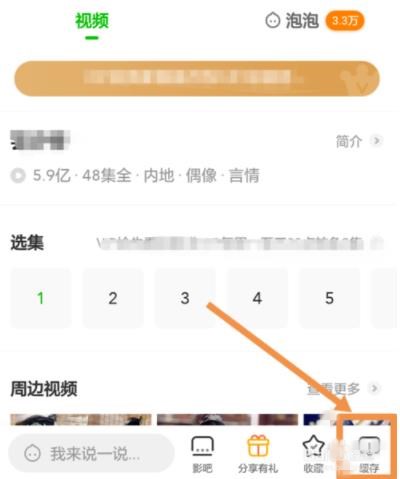
2、进入该视频的播放界面,点击右下角的缓存
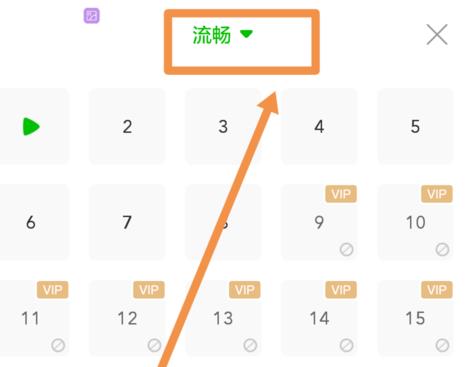
3、弹出视频下载界面,点击最上面的视频清晰度流畅
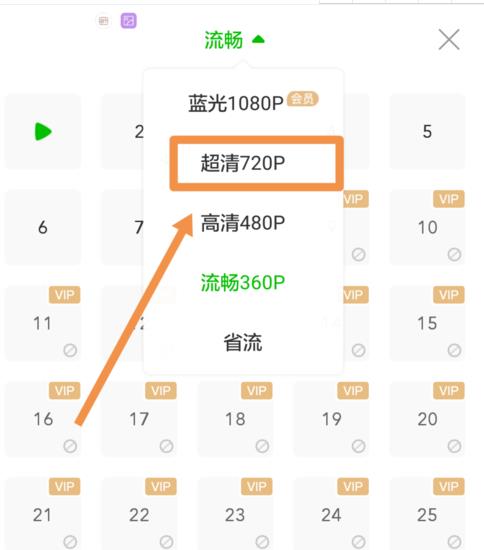
4、选择下载该视频的清晰度,例如点击超清720P
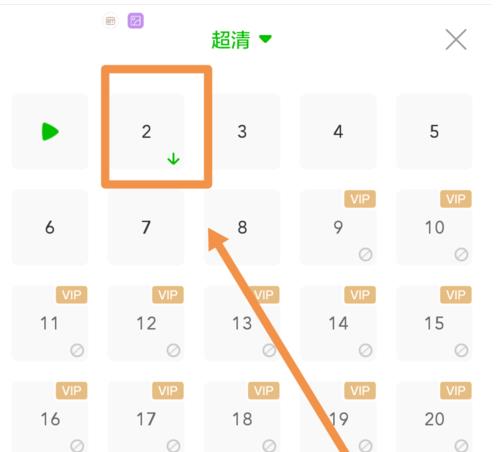
5、点击要下载的视频,例如下载该电视剧的第二集
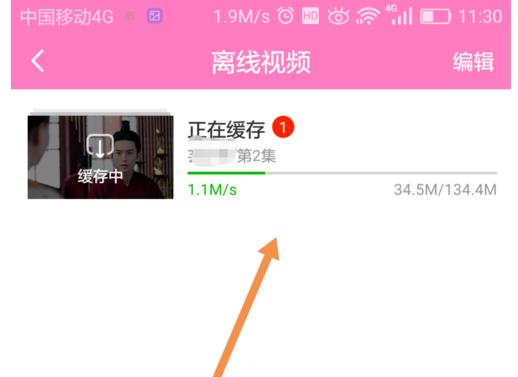
6、点击右下角的查看缓存视频
7、进入离线视频界面可查看所有下载的视频
爱奇艺下载视频操作步骤
01 打开手机应用爱奇艺,进入爱奇艺app首页界面,然后找到要下载的视频并点击,

02 进入该视频的播放界面,点击右下角的缓存,
03 弹出视频下载界面,点击最上面的视频清晰度流畅,
04 在下拉菜单栏中选择下载该视频的清晰度,例如,点击超清720P,下载的视频清晰度就是超清的,
05 然后点击要下载的视频,例如,下载该电视剧的第二集,就点击它,开始下载,
06 点击右下角的查看缓存视频,

07 进入离线视频界面,可以查看到爱奇艺app所有下载的视频。